
Orca 파헤치기 4편 - Computer Use, 데스크톱 앱까지 만지는 에이전트
3편까지는 코드와 diff 이야기였습니다. 이번 4편은 코드 바깥, 즉 로컬에 설치된 다른 데스크톱 앱까지 에이전트가 건드리는 Computer Use 기능입니다.
SERIES Orca IDE 기능 완전 정복 4 / 6
- 1 Orca 파헤치기 1편 - Worktree 네이티브 구조와 설치
- 2 Orca 파헤치기 2편 - 지원 에이전트와 Agent Session History
- 3 Orca 파헤치기 3편 - Diff 뷰어와 Attribution(AI 작성 코드 추적)
- ▶ Orca 파헤치기 4편 - Computer Use, 데스크톱 앱까지 만지는 에이전트
- 5 Orca 파헤치기 5편 - 모바일 컴패니언, 랩탑 없이도 worktree 감독하기
- 6 Orca 파헤치기 6편(완) - GitHub 연동, CLI, 그리고 Orchestration
3편까지는 코드와 diff 이야기였습니다. 이번 4편은 코드 바깥, 즉 로컬에 설치된 다른 데스크톱 앱까지 에이전트가 건드리는 Computer Use 기능입니다.
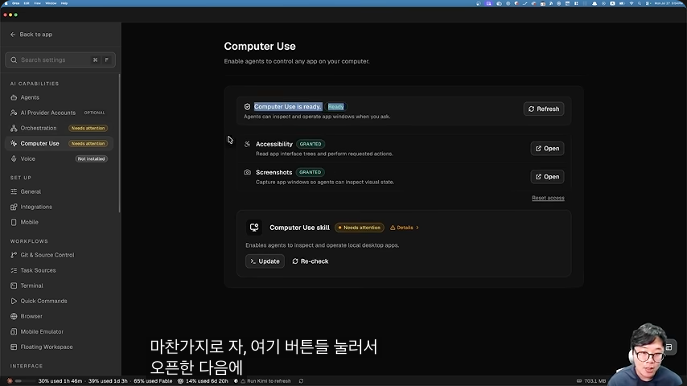 영상 데모 — 설정에서 Accessibility·Screenshots 권한을 켜는 화면.
동작 원리 — “Snapshot → Act → Snapshot” 루프
문서가 설명하는 핵심 루프는 세 단계로 반복됩니다.
- Snapshot:
get-app-state로 접근성 트리(accessibility tree)와 스크린샷을 함께 획득해서 “지금 화면에 뭐가 있는지” 읽는다 - Act:
click,set-value,type-text같은 명령으로 특정 요소를 조작한다 - Snapshot: 상태를 다시 읽어서 방금 한 행동이 의도한 결과를 냈는지 검증한다
기본 워크플로우 예시:
1
2
3
4
orca computer list-apps          # 실행 중인 앱 목록
orca computer get-app-state ...  # 접근성 트리 + 스크린샷 획득
orca computer click ...          # 특정 요소 클릭
orca computer get-app-state ...  # 결과 재확인
브라우저 자동화와 결이 비슷하지만 대상이 웹 페이지가 아니라 네이티브 윈도우라는 점이 다릅니다. Spotify, Safari 같은 일반 macOS 앱은 물론, OS 차원의 조작이 필요한 작업, 터미널·브라우저가 아닌 서드파티 앱, 멀티윈도우 애플리케이션까지 대상이 됩니다.
필요 권한
Computer Use는 시스템 권한에 직접 걸쳐 있는 기능이라 다음이 필요합니다.
- Accessibility(접근성) 권한 — 필수
- macOS: Screen Recording(화면 녹화) 권한 추가
1
orca computer permissions --json
로 현재 권한 상태를 확인할 수 있고, 시스템 설정에서 Orca Computer Use 항목에 권한을 부여해야 합니다. 스크린샷에서 “Accessibility”와 “Screenshots”가 모두 GRANTED로 표시된 상태가 바로 이 권한이 정상 허용된 화면입니다.
아직은 베타
문서는 이 기능이 베타 상태이며 “명령어 구조는 안정적이지만 향후 바뀔 수 있다”고 명시합니다. 로컬 데스크톱 앱의 UI 요소를 접근성 API로 읽고 조작하는 방식이라, 앱마다 접근성 트리 품질 차이로 동작이 들쭉날쭉할 수 있다는 뜻으로 읽으면 됩니다.
왜 필요한가
브라우저 자동화(다음 시리즈에서 다룰 예정인 Per-worktree browser)만으로는 커버되지 않는 영역이 있습니다 — 웹이 아닌 네이티브 데스크톱 앱, 특히 API도 없고 웹도 아닌 오래된 사내 툴이나 디자인 앱 같은 것들입니다. Computer Use는 “브라우저 자동화의 사각지대”를 접근성 API 레벨에서 메우는 기능으로 보면 됩니다.
다음 5편은 랩탑을 떠나서도 worktree 상태를 확인할 수 있게 해주는 모바일 컴패니언 앱입니다.
// reading compass
이 글과 이어지는 경로
시리즈, 카테고리, 태그 겹침, 최신도를 점수화해 가까운 글일수록 중심에 배치합니다.
댓글남기기