
Orca 파헤치기 1편 - Worktree 네이티브 구조와 설치
지난 리뷰 글에서 Orca를 “클로드 코드·코덱스 같은 에이전트를 병렬로 굴리는 IDE”로 소개했습니다. 이번 시리즈에서는 공식 문서를 기준으로 기능 하나하나를 깊게 파고듭니다. 1편은 Orca 전체를 떠받치는 뼈대인 worktree입니다.
SERIES Orca IDE 기능 완전 정복 1 / 6
- ▶ Orca 파헤치기 1편 - Worktree 네이티브 구조와 설치
- 2 Orca 파헤치기 2편 - 지원 에이전트와 Agent Session History
- 3 Orca 파헤치기 3편 - Diff 뷰어와 Attribution(AI 작성 코드 추적)
- 4 Orca 파헤치기 4편 - Computer Use, 데스크톱 앱까지 만지는 에이전트
- 5 Orca 파헤치기 5편 - 모바일 컴패니언, 랩탑 없이도 worktree 감독하기
- 6 Orca 파헤치기 6편(완) - GitHub 연동, CLI, 그리고 Orchestration
지난 리뷰 글에서 Orca를 “클로드 코드·코덱스 같은 에이전트를 병렬로 굴리는 IDE”로 소개했습니다. 이번 시리즈에서는 공식 문서를 기준으로 기능 하나하나를 깊게 파고듭니다. 1편은 Orca 전체를 떠받치는 뼈대인 worktree입니다.
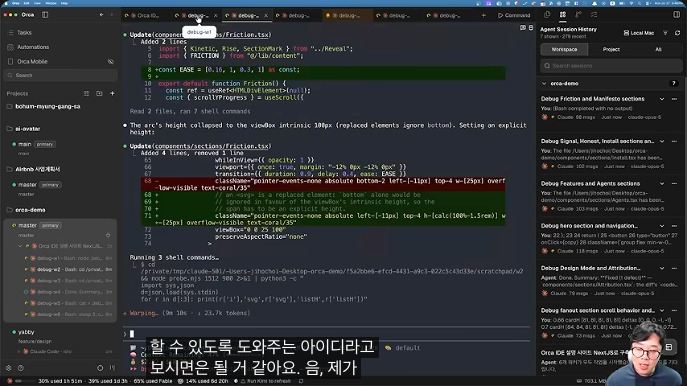 왼쪽 사이드바의
 debug-w1, debug-w2처럼 같은 저장소 안에서도 작업마다 별도 worktree가 생성된다.
왜 worktree인가
일반적인 IDE에서 AI 에이전트 여러 개를 동시에 돌리려면 브랜치를 계속 갈아타거나 git stash를 반복해야 합니다. 저장소 디렉토리 자체가 하나뿐이라 “지금 어느 브랜치 상태인지”가 항상 하나로 고정되기 때문입니다.
Orca는 이 문제를 worktree 네이티브 구조로 풉니다. 문서의 표현을 그대로 옮기면:
각 저장소는 기본 참조(보통
origin/main)를 가지고, 각 worktree는 자신의 브랜치·파일·에이전트 터미널을 독립적으로 보유한다. worktree를 삭제하면 디렉토리와 브랜치가 함께 제거된다.
즉 작업(Task) 하나 = git worktree add로 만든 디스크상의 별도 복사본 하나. 에이전트 세 개를 동시에 돌려도 서로의 파일을 건드릴 일이 없습니다.
worktree의 생애주기 5단계
문서는 worktree 하나의 일생을 다섯 단계로 정리합니다.
- 생성 — 작업명, 시작점(기본 참조/다른 브랜치/특정 커밋 SHA/원격 브랜치)을 고르고, 필요하면 GitHub·Linear·Jira 이슈를 바로 연결
- 작업 — 에이전트 터미널, 편집기, 브라우저 탭이 모두 이 worktree 범위로 스코프됨
- 검토 — diff 보기, AI diff 주석, 귀속(Attribution) 추적 (→ 3편에서 자세히)
- 배포 — 커밋, 푸시, PR 오픈, CI 체크 대기
- 아카이브/삭제 — 클릭 한 번으로 worktree와 브랜치를 함께 정리
생성 다이얼로그를 제출하면 백그라운드에서 git fetch와 git worktree add가 실행되고, 사이드바에 진행 상황이 표시됩니다. 생성 도중 중단도 가능합니다.
node_modules까지 매번 새로 깔 필요는 없다
worktree마다 완전히 독립된 디렉토리라는 게 장점이자 단점이 될 수 있습니다 — 매번 node_modules를 새로 설치해야 한다면 배보다 배꼽이 큽니다. Orca는 gitignore된 디렉토리를 공유하는 세 가지 방법을 제공합니다.
- Worktree Shared Paths (설정 → 저장소): macOS에서는 APFS clone-copy, 그 외에는 심볼릭 링크
-
orca.yaml의worktree.sharedDirectories1 2 3 4
worktree: sharedDirectories: - node_modules - .cache
- 저장소 루트의
.worktreeinclude—.env,.env.local처럼 각 worktree가 자기 복사본을 소유해야 하는 파일 목록 (심볼릭 링크가 아니라 복사, glob 미지원)
사이드바 관리 — 필터와 단축키
worktree가 10개, 20개로 늘어나면 사이드바 정리가 관건입니다. 기본은 프로젝트별 그룹화이고, 다음 조건으로 필터링할 수 있습니다.
- Sleeping 워크스페이스 숨기기 / 기본 브랜치 제외 / Automation·CLI로 생성된 워크스페이스만 보기 / Detached HEAD 워크스페이스
macOS에서는 Cmd-Shift-Backspace로 worktree를 바로 삭제할 수 있고, Cmd/Shift 클릭으로 다중 선택도 지원합니다. 삭제하려는 브랜치에 아직 병합되지 않은 커밋이 있으면 Preserved Branches로 자동 보존되고 “Review N Branches” 토스트로 나중에 검토할 수 있어, 실수로 작업물을 날릴 위험이 낮습니다.
한 가지 확인해둘 점: 모든 Orca worktree는 진짜 git worktree라서 터미널에서 git status, git rebase 등을 그대로 써도 되고 Orca가 변경 사항을 자동으로 감지합니다. 락인(lock-in) 걱정 없이 평소 쓰던 git 습관을 그대로 유지할 수 있다는 뜻입니다.
설치
- 직접 다운로드: macOS(Apple Silicon/Intel DMG), Windows 설치 파일, Linux(AppImage/.deb/.rpm) — onorca.dev/download
-
Homebrew (macOS):
1
2
3
brew install --cask stablyai/orca/orca
# 업데이트
brew upgrade --cask orca
- 무료·오픈소스(MIT), GitHub 스타 70k+. 첫 실행 시 홈 디렉토리 접근 권한과 기존 설정 파일 가져오기 여부를 물어봅니다.
다음 2편에서는 Orca가 지원하는 에이전트 목록과, 그 에이전트들이 남긴 세션을 어떻게 되짚어보는지(Agent Session History)를 다룹니다.
// reading compass
이 글과 이어지는 경로
시리즈, 카테고리, 태그 겹침, 최신도를 점수화해 가까운 글일수록 중심에 배치합니다.
댓글남기기