
Orca 파헤치기 2편 - 지원 에이전트와 Agent Session History
1편에서 worktree 구조를 봤다면, 이번엔 그 worktree 안에서 실제로 돌아가는 에이전트 이야기입니다. Orca는 특정 모델을 파는 회사가 아니라 “이미 쓰는 에이전트를 여러 개 동시에 굴리는 그릇”이라는 정체성이 여기서 가장 잘 드러납니다.
SERIES Orca IDE 기능 완전 정복 2 / 6
- 1 Orca 파헤치기 1편 - Worktree 네이티브 구조와 설치
- ▶ Orca 파헤치기 2편 - 지원 에이전트와 Agent Session History
- 3 Orca 파헤치기 3편 - Diff 뷰어와 Attribution(AI 작성 코드 추적)
- 4 Orca 파헤치기 4편 - Computer Use, 데스크톱 앱까지 만지는 에이전트
- 5 Orca 파헤치기 5편 - 모바일 컴패니언, 랩탑 없이도 worktree 감독하기
- 6 Orca 파헤치기 6편(완) - GitHub 연동, CLI, 그리고 Orchestration
1편에서 worktree 구조를 봤다면, 이번엔 그 worktree 안에서 실제로 돌아가는 에이전트 이야기입니다. Orca는 특정 모델을 파는 회사가 아니라 “이미 쓰는 에이전트를 여러 개 동시에 굴리는 그릇”이라는 정체성이 여기서 가장 잘 드러납니다.
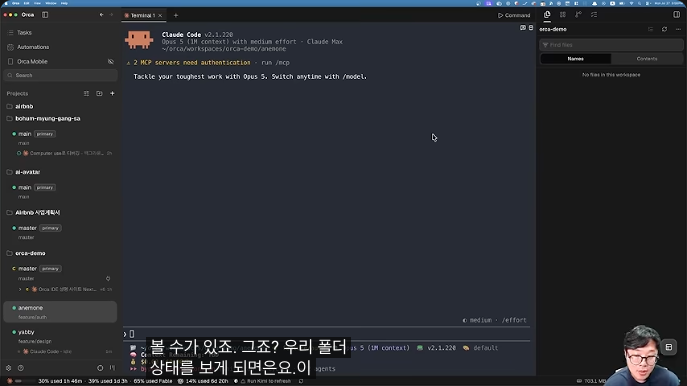 영상 데모에서는 Orca 터미널 안에서 클로드 코드 v2.1.220을 Opus 5(1M 컨텍스트) · medium effort로 그대로 실행한다.
“모든 CLI 에이전트와 호환”
문서는 지원 범위를 이렇게 정리합니다.
심화 통합 (사용량 추적, 계정 핫스왑, 훅까지 지원)
- Claude Code
- Codex
- Cursor CLI
자동 설정 지원 (기본 연동은 되지만 심화 기능은 일부)
- Claude Agent Teams, Grok, GitHub Copilot CLI, OpenCode, Pi, OMP, Prime Agent, Gemini, Antigravity, Ante, Aider, Goose, Amp, Kilocode, Kiro, Charm Crush, Auggie, Autohand, Cline, Codebuff, Command Code, Continue, Devin, Droid, Kimi, Mistral Vibe, MiniMax, Qwen Code, Rovo Dev, Hermes, OpenClaw, Trae
목록만 봐도 “터미널에서 돌아가는 에이전트라면 웬만하면 다 붙는다”는 태도가 보입니다. 다만 상태 표시, 훅, 세션 히스토리 같은 부가 기능은 에이전트마다 지원 수준이 다릅니다.
Orca는 기본적으로 각 에이전트의 권한 우회 플래그를 자동 적용합니다. worktree 안에서는 자유롭게 실험하라는 설계 의도인데, 바꿔 말하면 “격리된 디렉토리 안이니 승인 프롬프트에 매번 막히지 않고 진행된다”는 뜻이라, 어떤 worktree에 뭘 붙였는지는 늘 의식하고 있어야 합니다.
Claude Code는 그냥 Claude Code다
여기서 중요한 포인트: Orca 안의 클로드 코드는 Orca 전용으로 개조된 게 아니라 터미널 패널에서 그대로 실행되는 claude 프로세스입니다. 그래서 영상에서 본 것처럼 /model로 Opus 5 전환도 그대로 되고, 버전(v2.1.220)도 실제 CLI 버전 그대로 표시됩니다. Orca가 하는 일은 “이 터미널을 이 worktree에 묶어두고, 여러 개를 나란히 보여주는 것”입니다.
Agent Session History — 지나간 대화도 자산이다
에이전트를 여러 worktree에서 반복해서 쓰다 보면 “저번에 이 버그 관련해서 뭐라고 물어봤더라”가 금방 기억 저편으로 사라집니다. Orca 우측 사이드바의 Agent Session History가 이 문제를 담당합니다.
- 필터: 세션 제목, 작업 디렉토리, 브랜치, 모델 기준으로 검색
- 범위: Workspace / Project / All 중 선택 (원격 워크스페이스는 로컬 이력만 조회)
- 세션 재개 방법 3가지
- Resume — 원래 작업 디렉토리에서 새 터미널을 열고 그 에이전트를 재개
- Resume in New Chat — Claude/Codex 세션을 Orca의 네이티브 채팅 탭으로 옮기기
- Copy resume command — 명령어만 복사해서 외부 터미널에서 이어가기
세션 행을 클릭하면 작업 디렉토리, 브랜치, 모델, 메시지 수, 첫 프롬프트, 최근 대화 내용까지 한 번에 확인할 수 있어, “이 worktree에서 에이전트가 지금까지 뭘 했는지”를 파악하는 대시보드 역할을 합니다.
정리
Orca에서 에이전트 선택은 “Orca가 지원하는 모델을 고르는” 게 아니라 “이미 구독 중인 CLI 에이전트를 worktree에 배정하는” 행위에 가깝습니다. 그리고 그 배정 이력은 Agent Session History에 계속 쌓여서, 나중에 같은 코드베이스로 돌아왔을 때 이전 세션을 그대로 이어받을 수 있게 해줍니다.
다음 3편은 에이전트가 짠 코드를 사람이 어떻게 검토하는지 — Diff 뷰어와 Attribution(AI 작성 라인 표시) 차례입니다.
// reading compass
이 글과 이어지는 경로
시리즈, 카테고리, 태그 겹침, 최신도를 점수화해 가까운 글일수록 중심에 배치합니다.
댓글남기기