
Orca IDE 리뷰 — 클로드 코드·코덱스 병렬로 굴리는 에이전트 IDE
유튜브 채널 코드팩토리의 영상 “Orca IDE 기~모~링!”을 보고, 공식 사이트 onorca.dev와 공식 문서, 해외 리뷰를 함께 참고해 정리한 Orca 리뷰입니다.
유튜브 채널 코드팩토리의 영상 “Orca IDE 기~모~링!”을 보고, 공식 사이트 onorca.dev와 공식 문서, 해외 리뷰를 함께 참고해 정리한 Orca 리뷰입니다.
Orca가 뭔가
Orca는 클로드 코드, 코덱스, 커서 CLI 같은 터미널형 AI 코딩 에이전트를 여러 개 동시에 돌리기 위한 데스크톱 IDE입니다. 자체 모델을 내놓는 제품이 아니라, 이미 쓰고 있는 에이전트 구독(클로드 맥스, 코덱스 등)을 그대로 가져와서 오케스트레이션 레이어로 얹는 방식입니다.
공식 문서의 “What is Orca?” 페이지가 정의하는 핵심은 세 가지입니다.
- 작업(Task) 하나마다 자기 것인 git worktree, 자기 것인 에이전트 터미널, 자기 것인 브라우저 탭이 배정된다
- 그래서 브랜치 갈아타기,
git stash없이 여러 에이전트를 동시에 굴릴 수 있다 - git worktree/터미널/코드 리뷰에 이미 익숙한 개발자를 대상으로 하며, “AI가 다 알아서 해주는 노코드 툴”은 명시적으로 지향점이 아니다
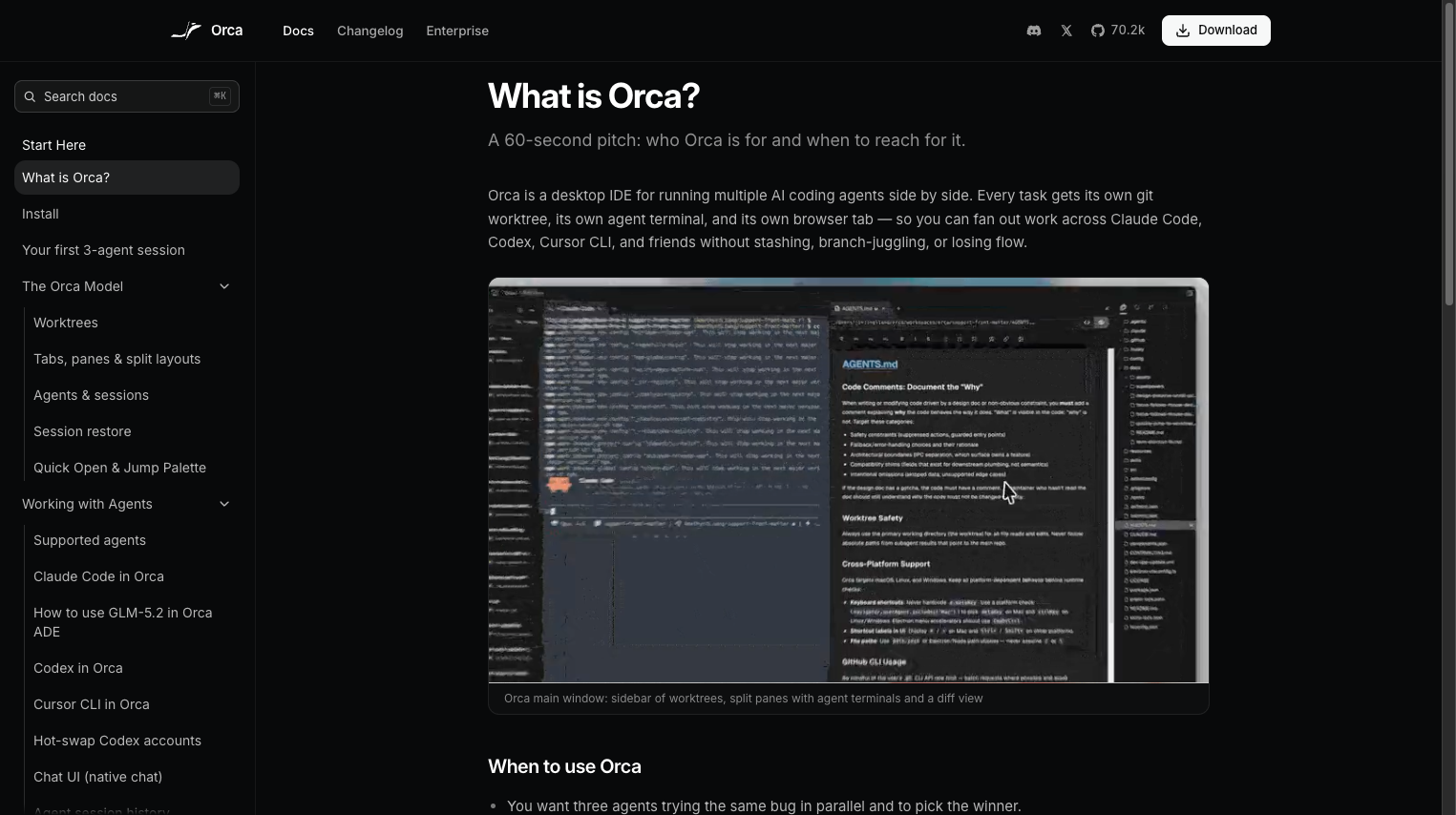 onorca.dev/docs — “Orca is a desktop IDE for running multiple AI coding agents side by side” 라는 한 줄 정의.
영상 데모: worktree 사이드바 + 에이전트 세션 히스토리
영상에서 실제로 켜서 보여주는 화면은 왼쪽에 프로젝트별 worktree 목록(orca-demo, debug-w1, debug-w2…), 가운데에 코드 diff와 클로드 코드 터미널, 오른쪽에 Agent Session History가 나란히 떠 있는 구조입니다.
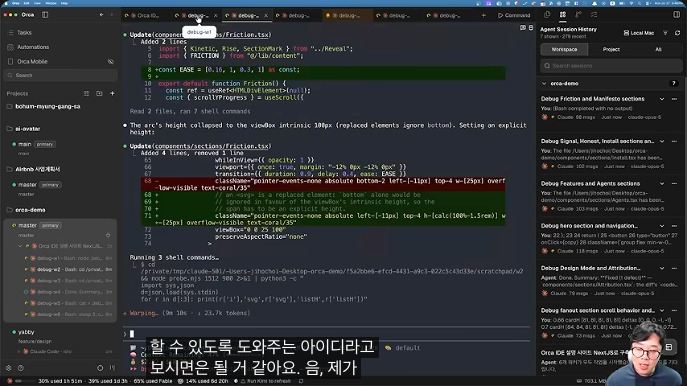 영상 약 0:15(광고 제외 실제 재생 기준) —
 Friction.tsx 수정 내역과 claude 셸 명령 실행 로그가 동시에 보인다.
같은 프로젝트 안에서 debug-w1, debug-w2처럼 worktree를 분기해 같은 버그를 여러 에이전트에게 동시에 맡기고, 오른쪽 세션 히스토리에서 각 세션이 몇 %의 토큰/시간을 썼는지, 어떤 파일을 건드렸는지 되짚어볼 수 있습니다. 공식 문서의 “Race three agents on the same task”(같은 작업에 에이전트 세 개를 붙이고 이긴 놈 고르기) 레시피가 바로 이 화면입니다.
AI가 diff를 미리 요약해준다 — Attribution
코드 수정이 끝나면 Orca가 diff 옆에 “Fixed 1 defect”, “Cogitated for 5m 19s” 식으로 AI가 만든 작업 요약을 붙여줍니다. 사람이 diff를 한 줄씩 읽기 전에 “이 커밋에서 실제로 뭘 고쳤는지”를 먼저 훑을 수 있게 해주는 기능으로, 문서에는 Attribution이라는 이름으로 따로 페이지가 있습니다.
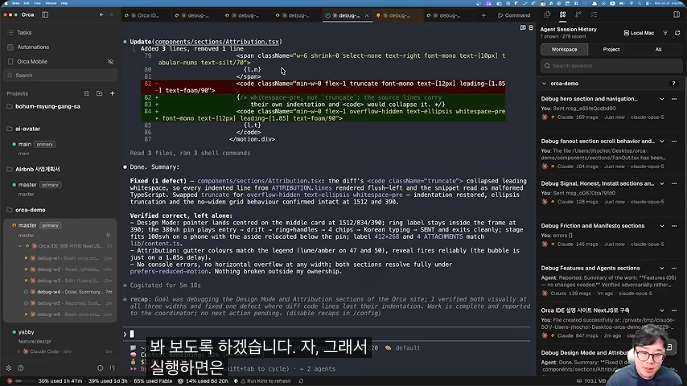 영상 약 3:20 —
 Attribution.tsx diff에 대한 AI 요약과, 검증 완료(verified) 표시가 함께 나온다.
클로드 코드가 Orca 터미널 안에서 그대로 돈다
Orca는 별도 클로드 코드 CLI를 껍데기만 씌운 게 아니라, 실제 터미널 패널 안에서 claude 명령을 그대로 실행합니다. 영상에서는 클로드 코드 v2.1.220, Opus 5(1M 컨텍스트), medium effort 조합으로 구동되는 모습을 보여주면서 “이제 코덱스 앱을 따로 열 필요가 없다”고 말합니다.
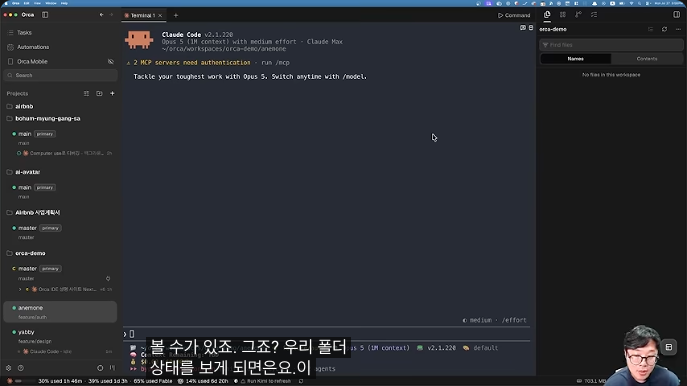 영상 약 6:00 —
 /model로 바로 전환 가능하다는 안내와 함께 Opus 5가 medium effort로 붙어 있다.
Computer Use — 데스크톱 앱까지 에이전트가 조작
설정의 Computer Use 패널에서 접근성(Accessibility)과 스크린샷 권한을 허용하면, 에이전트가 브라우저뿐 아니라 로컬에 설치된 다른 데스크톱 앱의 창까지 열고 조작할 수 있습니다. 영상에서는 이 권한을 켜는 과정을 그대로 보여줍니다.
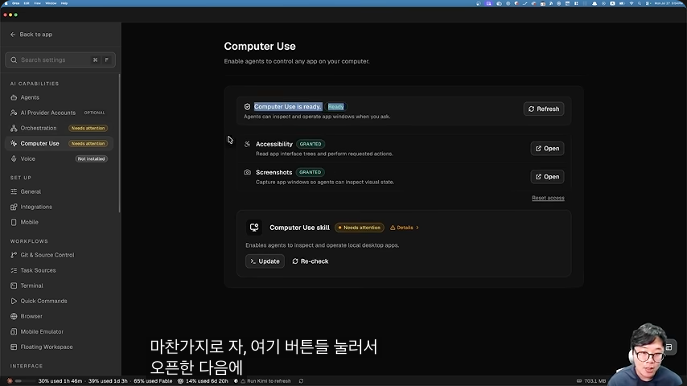 영상 약 4:40 — 권한을 켜면 에이전트가 로컬 앱 창을 인식하고 조작할 수 있게 된다.
모바일에서도 worktree를 지켜본다 — Work on-the-go
랩탑을 떠나 있어도 Orca Mobile(iOS/Android)로 실행 중인 worktree와 에이전트 상태를 확인할 수 있습니다. 영상에서는 맥북 화면 옆에 아이폰 목업이 뜨면서 feature/mobile-pp 같은 worktree 목록과 각 에이전트의 진행 상태가 동기화되는 걸 보여줍니다.
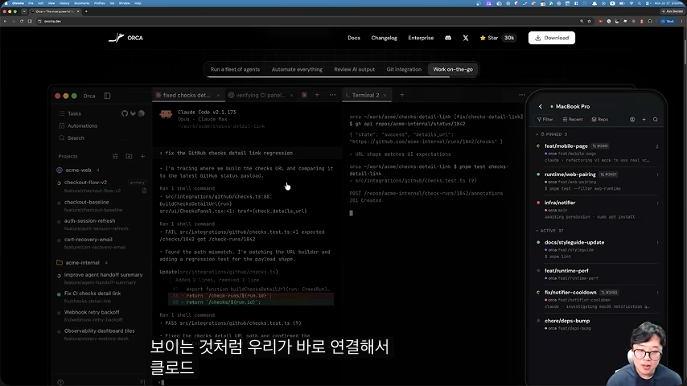 영상 약 2:00 — GitHub 체크 실패를 고치는 세션을 모바일에서 그대로 확인하는 장면.
리뷰 사이트들이 공통으로 지적하는 약점도 이 모바일 컴패니언입니다. Volanea 리뷰와 aiidelist 리뷰는 모바일 앱이 “가끔 버그가 있다(occasionally buggy)”고 언급합니다.
설치 & 가격
- 무료, 오픈소스(MIT), 로컬 우선(local-first). macOS·Windows·Linux 지원, GitHub 스타 70k+.
- Orca 자체는 모델을 제공하지 않으므로, 클로드 코드/코덱스/커서 CLI 등 기존에 쓰던 에이전트 구독이나 API 키가 그대로 필요합니다.
- 공식 다운로드: onorca.dev/download 또는 GitHub에서 소스로 빌드.
해외 반응 정리
검색해본 해외 리뷰들의 논조는 거의 일치합니다.
- dev.to 리뷰: “병렬 에이전트를 부가 기능이 아니라 기본 워크플로로 진지하게 다룬 첫 에이전트 IDE”
- Margrop 블로그: “5개의 AI 코더를 병렬로 돌려도 더 이상 서로 싸우지 않는다”
- vibecodinghub 리뷰: “이미 진지한 AI 코딩 에이전트를 쓰고 있고, 병목이 ‘여러 개를 동시에 감독하는 것’이라면 평가해볼 가치가 있다. 에디터 자동완성 정도의 간단한 도구를 찾는 거라면 첫 선택지는 아니다.”
즉, AI가 코드를 대신 짜주는 도구가 아니라 이미 에이전트를 여러 개 굴리고 있는데 그걸 감독·비교·리뷰하는 게 병목이 된 사람을 위한 오케스트레이션 IDE라는 평가로 수렴합니다.
정리
Orca는 “한 화면에서 worktree별로 에이전트를 병렬로 띄우고, diff에 AI 요약까지 붙여서 리뷰 부담을 줄여주는” 방향의 도구입니다. 클로드 코드나 코덱스를 이미 매일 쓰면서 “터미널 여러 개, 브랜치 여러 개를 손으로 오가는 게 피곤하다”고 느꼈다면 시도해볼 만하고, 반대로 아직 에이전트 하나도 제대로 안 써봤다면 이 툴보다 클로드 코드나 코덱스 자체부터 익히는 게 순서상 맞습니다.
각 기능을 공식 문서 기준으로 더 깊게 파고든 시리즈를 이어서 씁니다 — 1편: Worktree 네이티브 구조와 설치부터 시작합니다.
// reading compass
이 글과 이어지는 경로
시리즈, 카테고리, 태그 겹침, 최신도를 점수화해 가까운 글일수록 중심에 배치합니다.
댓글남기기