EmbeddingGemma 2 설치부터 한국어 비교까지 — 내 PC에서 사진·영상·소리까지 찾는 무료 임베딩 모델
Google DeepMind가 10월 6일 공개한 멀티모달 임베딩 모델 EmbeddingGemma 2를 정리합니다. 바탕으로 삼은 영상은 잔재미코딩(DaveLee)의 “미친 구글 무료 AI, 임베딩 모델 EmbeddingGemma 2 설치부터 사용법까지 깔끔 정리”(2026-10-14, 13분 50초)입니다. 클로드 코드(Anthropic의 터미널용 AI 코딩 도구)로 설치·색인·검색을 처음부터 해 보고, 경쟁 모델들과 한국어로 직접 비교한 영상입니다. 영상 내용을 따라가면서, 숫자와 사양은 공식 모델 카드·Google 블로그·Ollama·DigUp 저장소와 하나씩 대조했습니다.
글은 세 부분으로 나뉩니다. 설치와 사용법(사양 → 설치 → 색인 → 검색 → DigUp), 성능(Google 발표 수치와 한국어 직접 비교), 그리고 영상 밖의 공식 자료로 보탠 실전 활용(사진·영상 검색, RAG, 분류, 앱 개발, AI 에이전트와 결합)입니다.
영상의 첫 장면: 내 영상 150개에서 장면 찾기
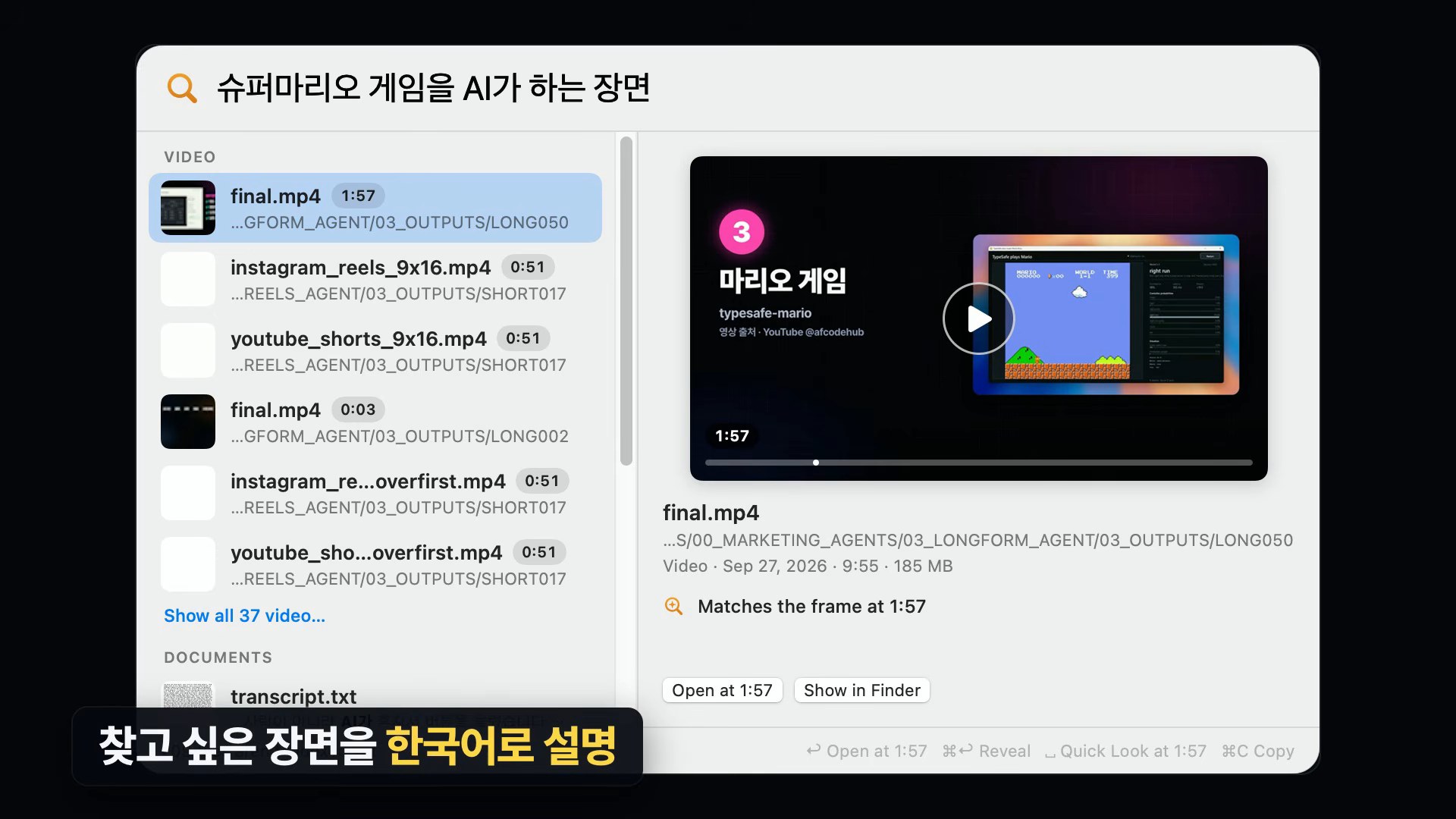
영상은 결과부터 보여 줍니다. 맥에 설치한 검색 앱에 “AI가 슈퍼마리오를 하는 장면”이라고 한국어로 쓰자, 본인이 만든 영상 150개 가운데 그 장면이 나오는 영상과 시각(1분 57초)까지 찾아 줍니다. 파일 이름이 아니라 영상 속 화면을 보고 찾은 것입니다. 이 앱(DigUp)이 돌리는 모델이 EmbeddingGemma 2입니다.
임베딩 모델이 하는 일
임베딩 모델은 글이나 사진의 뜻을 숫자 목록(벡터)으로 바꿉니다. 뜻이 비슷하면 숫자도 가까워지므로, 단어가 달라도 뜻으로 찾을 수 있습니다. 1세대 EmbeddingGemma는 글만 이해했는데, 2세대는 사진·영상·소리까지 같은 숫자 공간에 넣습니다. 그래서 “기린이 나뭇잎을 먹는 장면”이라는 글로 영상 속 장면을 찾을 수 있습니다.
EmbeddingGemma 2 사양 (공식 문서 기준)
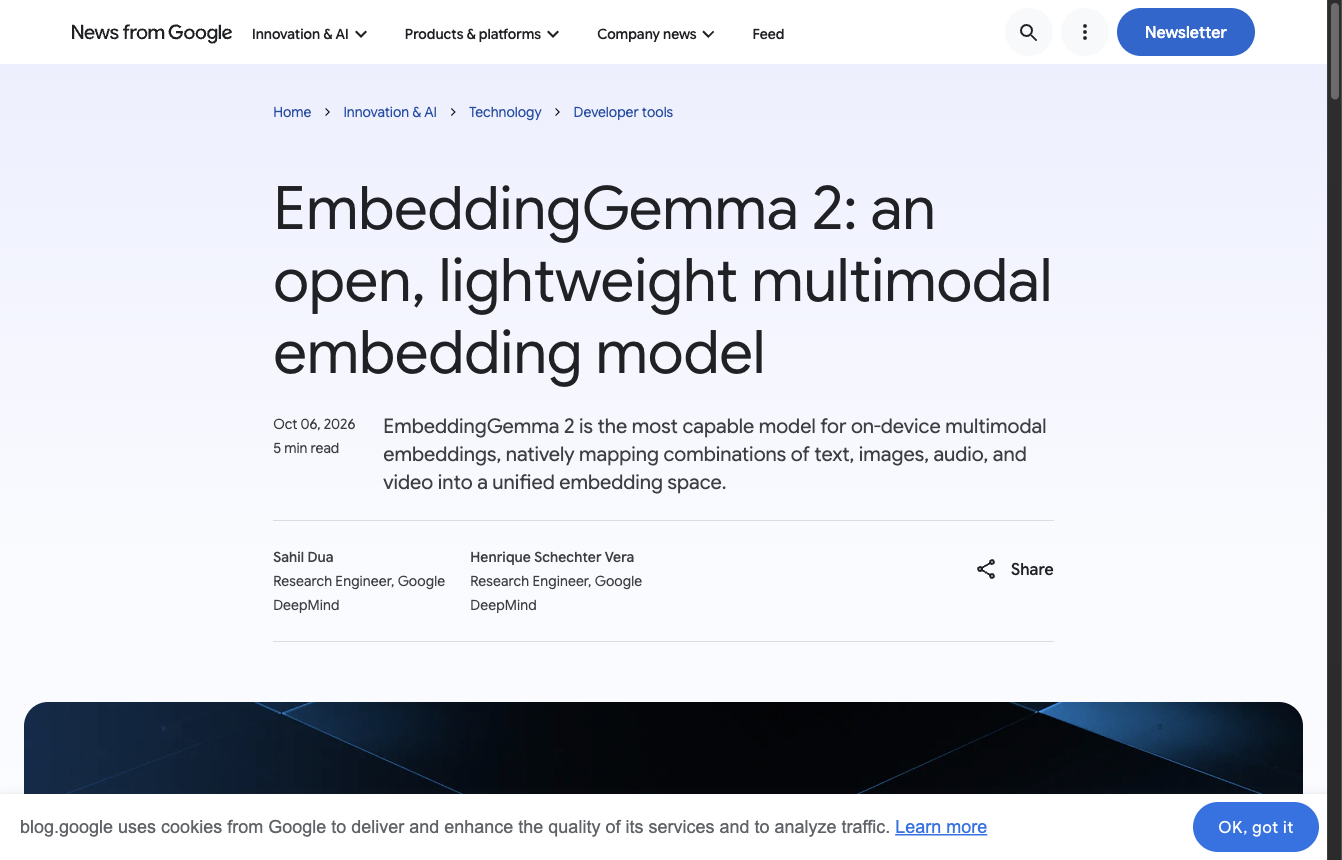
Google 발표 블로그와 Hugging Face 모델 카드의 내용을 정리했습니다.
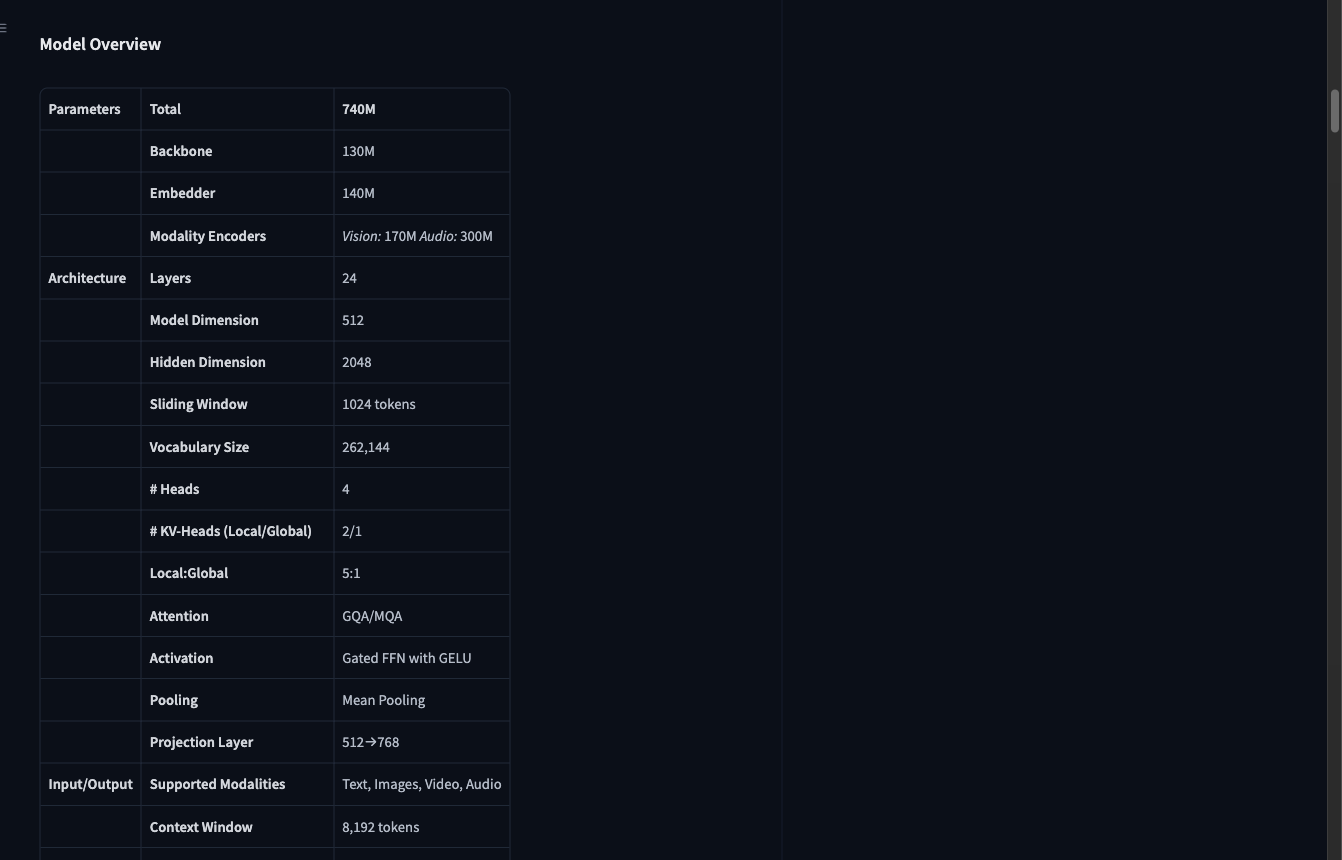
| 항목 | 내용 |
|---|---|
| 다루는 자료 | 글(코드 포함), 사진, 영상, 소리. 섞어서 한 번에 넣을 수도 있음 |
| 파라미터 | 전체 740M = 글 모델 270M(트랜스포머 130M + 임베더 140M) + 시각 인코더 170M + 오디오 인코더 300M |
| 출력 | 768차원. 앞쪽 512·256·128차원만 잘라 써도 됨(Matryoshka 표현 학습. 중요한 정보가 앞쪽 차원에 몰리도록 학습해서, 잘라도 품질이 크게 떨어지지 않음. 저장 공간 최대 6분의 1) |
| 입력 한도 | 8,192 토큰 공유. 글만 넣을 때는 8,192 토큰, 사진만이면 약 29장, 영상만이면 약 58프레임, 소리만이면 약 327초 |
| 언어 | 100개 이상 |
| 라이선스 | Apache 2.0(상업적 이용 가능) |
| 기반 | Gemma 4 아키텍처 |
필요한 것만 골라 올릴 수 있다는 점이 실용적입니다. 모델 카드의 표대로, 쓰는 자료에 따라 실제 크기가 달라집니다.
| 켜는 기능 | 실제 크기 |
|---|---|
| 글만 | 270M |
| 글 + 사진 | 440M |
| 글 + 소리 | 570M |
| 전부 | 740M |
설치 방법 ①: Ollama
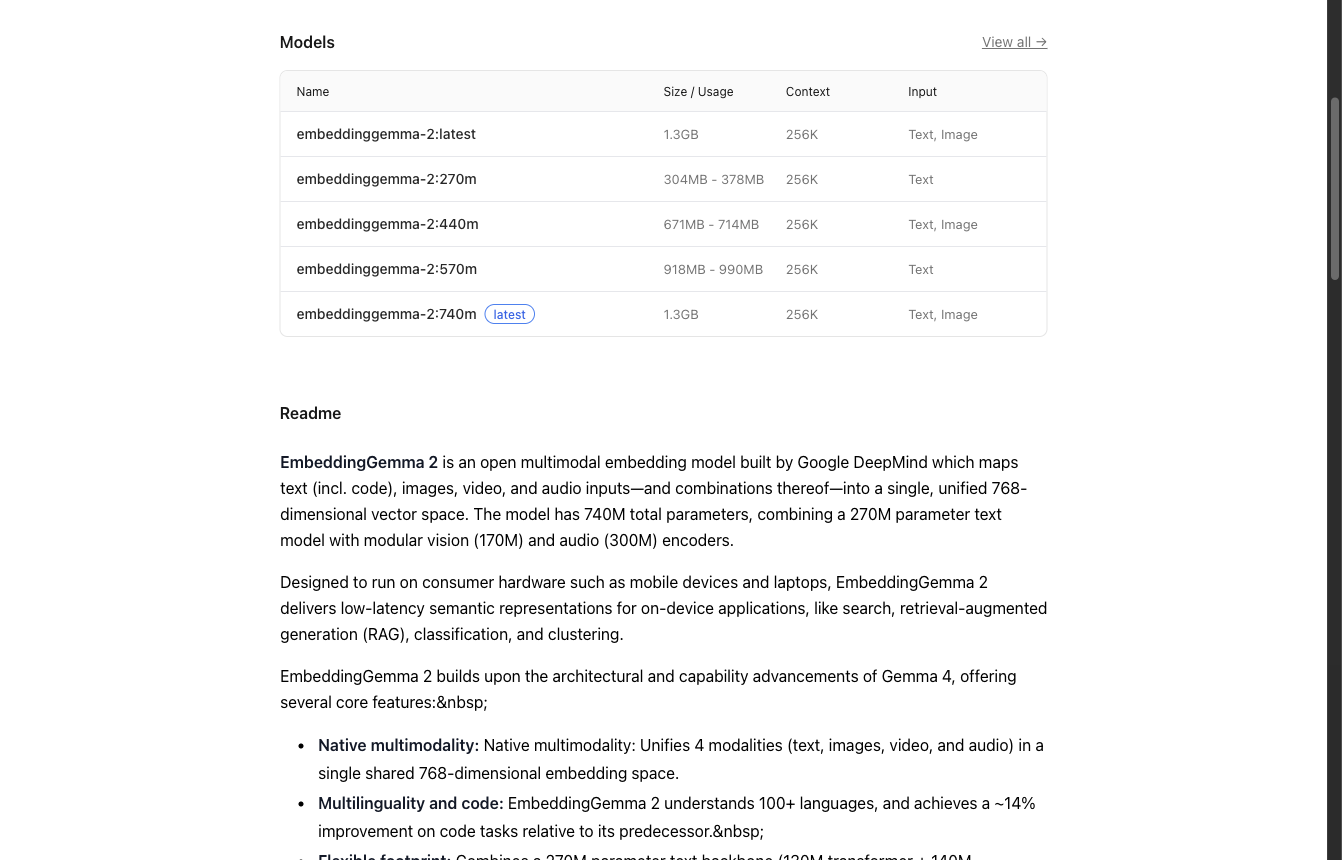
Ollama를 설치했다면 한 줄이면 됩니다. 이름에 하이픈이 들어갑니다. embeddinggemma(하이픈 없음)는 1세대 모델입니다.
1
2
ollama pull embeddinggemma-2          # 기본(740m, 1.3GB)
ollama pull embeddinggemma-2:270m     # 글만 쓸 때(304~378MB)
다만 영상의 지적대로 Ollama판은 현재 글과 사진만 받습니다. Ollama 페이지의 표에도 오디오가 포함된 570m과 740m 태그의 입력 칸이 “Text” 또는 “Text, Image”로만 나옵니다. 영상과 소리까지 쓰려면 다음 방법이 필요합니다.
설치 방법 ②: 클로드 코드에 맡기기
영상이 “가장 쉬운 방법”으로 권하는 길입니다. 새 폴더를 만들고 그 안에서 클로드 코드를 실행합니다.
1
2
mkdir embeddinggemma2-demo && cd embeddinggemma2-demo
claude --dangerously-skip-permissions
--dangerously-skip-permissions는 클로드 코드가 중간에 허락을 묻지 않고 끝까지 진행하게 하는 옵션입니다. 편하지만 위험하므로 이렇게 새로 만든 전용 폴더에서만 쓰세요.
그리고 이렇게 요청합니다.
1
EmbeddingGemma 2를 이 폴더에 내 맥에 맞게 설치해 줘
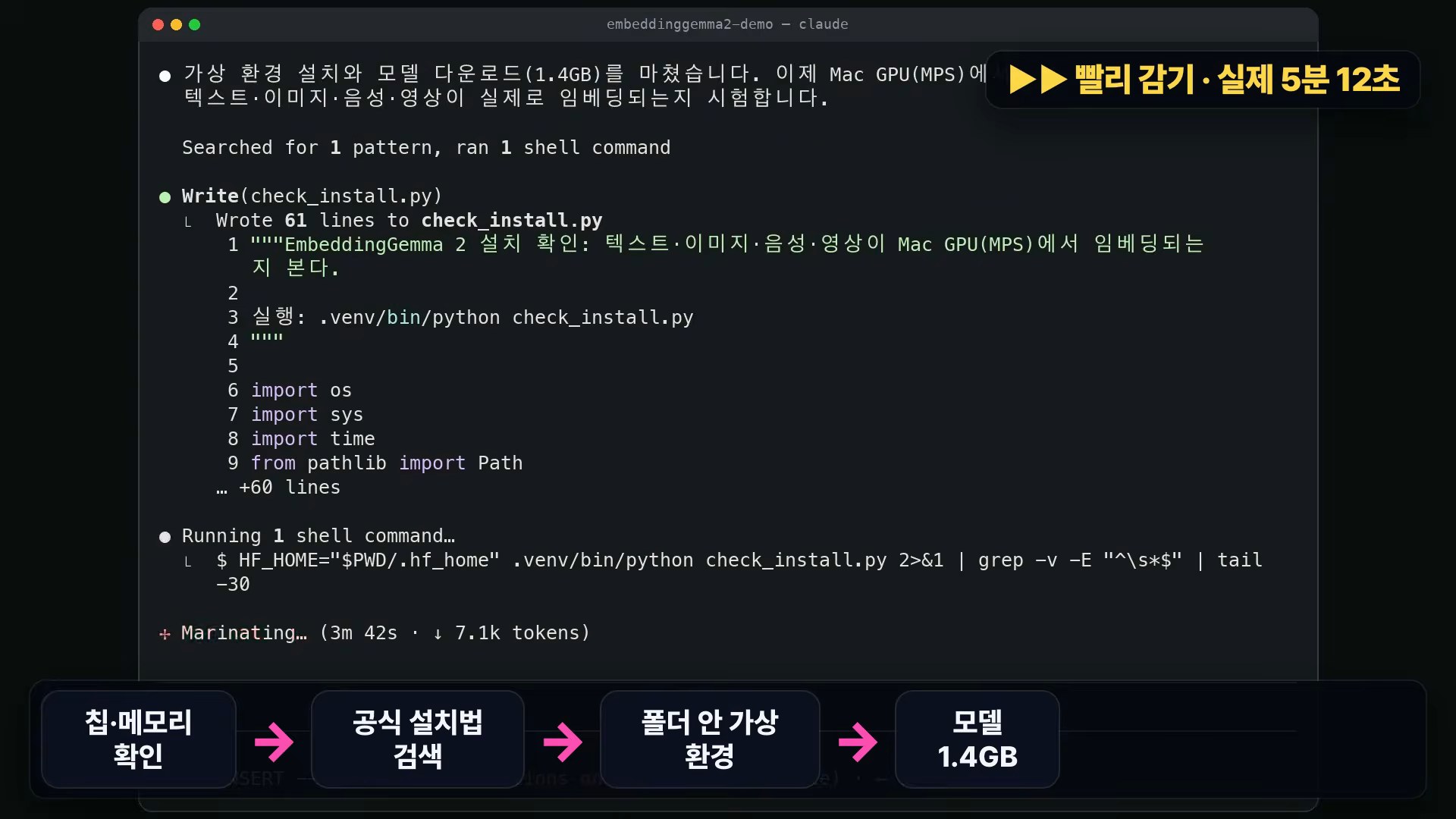
클로드 코드가 한 일은 다음과 같습니다.
- 맥의 칩과 메모리를 확인합니다.
- Google의 공식 설치 방법을 찾아봅니다.
- 폴더 안에 파이썬 가상 환경을 만들고 필요한 프로그램을 설치합니다.
- 모델 파일 1.4GB를 로그인 없이 내려받습니다.
- 글·사진·녹음·영상이 맥 GPU(애플 실리콘의 GPU 가속 기능인 MPS)에서 실제로 처리되는지 시험합니다.
프롬프트 한 줄로 여기까지 약 5분이 걸렸습니다.
직접 설치한다면: 공식 빠른 시작
클로드 코드 없이 파이썬으로 쓴다면, 모델 카드의 빠른 시작이 가장 짧은 경로입니다.
1
pip install -U sentence-transformers transformers
1
2
3
4
5
6
7
8
9
10
from sentence_transformers import SentenceTransformer

model = SentenceTransformer("google/embeddinggemma-2")

query = "What causes the northern lights?"
document = "The northern lights are caused by charged particles from the sun."

query_emb = model.encode(query, prompt_name="SearchQuery")
doc_emb = model.encode(document, prompt_name="Document")
print(model.similarity(query_emb, doc_emb))
공식 문서가 강조하는 주의 사항 세 가지입니다.
- float16을 쓰지 마세요. 모델 카드는 “float16에서는 오류 대신 NaN(계산할 수 없는 값)이나 품질이 떨어진 임베딩을 조용히 돌려준다”고 경고합니다.
bfloat16이나float32를 씁니다. - 글에는 작업 접두어를 붙입니다. 검색 질문에는
task: search result | query: {질문}, 문서에는title: {제목} | text: {내용}형식입니다. 위 코드의prompt_name이 이것을 자동으로 붙여 줍니다. 사진·영상·소리에는 붙이지 않습니다. - 안 쓰는 인코더는 끕니다. 글만 쓴다면
config_kwargs={"vision_config": None, "audio_config": None}으로 글 모델(270M)만 메모리에 올라와 가볍게 돌아갑니다.
색인: 검색하기 전에 해 둘 일
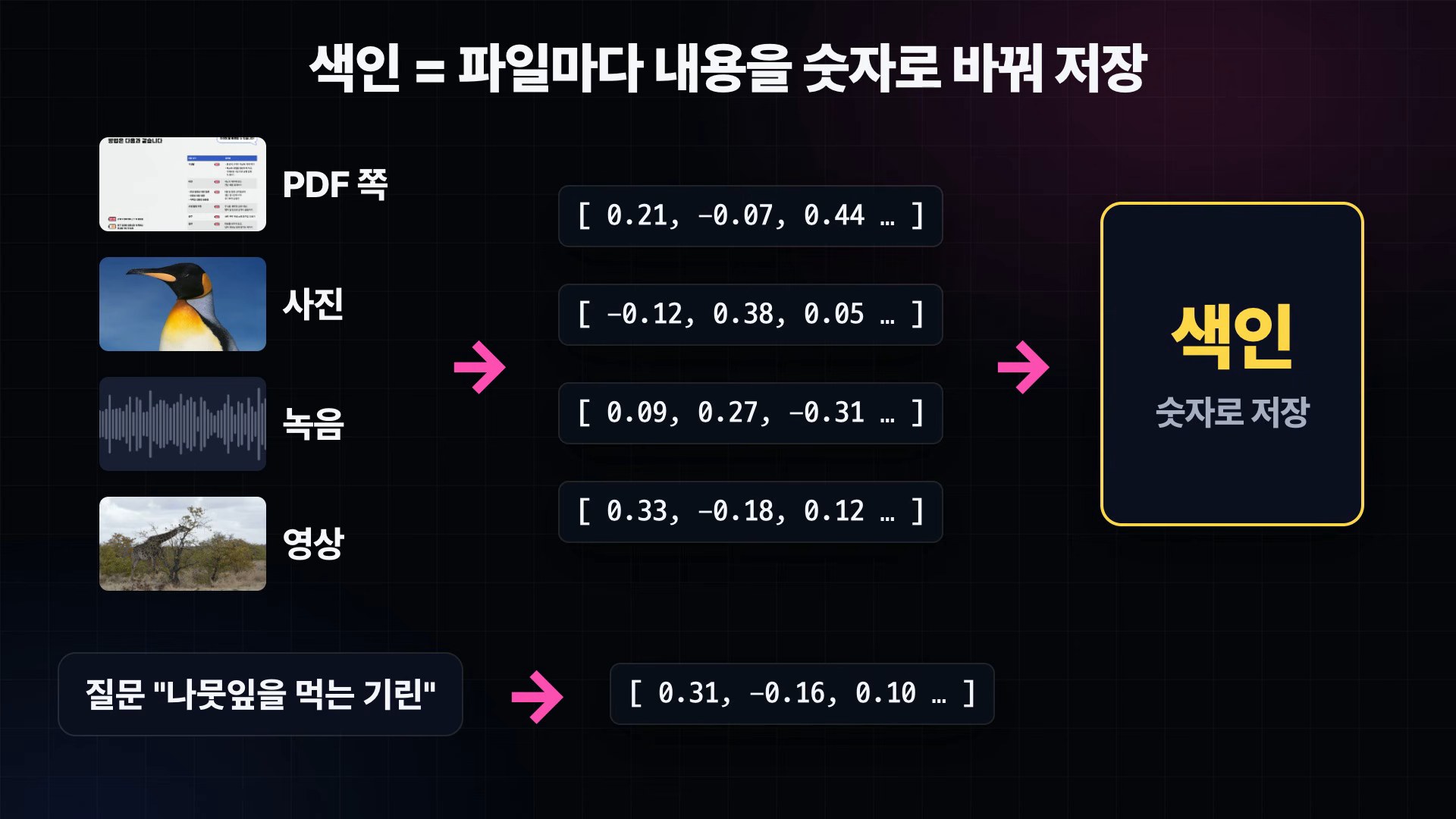
설치했다고 바로 검색할 수 있는 건 아닙니다. 먼저 색인을 해야 합니다. 파일마다 내용을 숫자로 바꿔 저장해 두는 일입니다. 이렇게 해 두면 검색할 때마다 파일을 다시 열 필요 없이, 질문과 뜻이 가까운 숫자만 골라내면 됩니다.
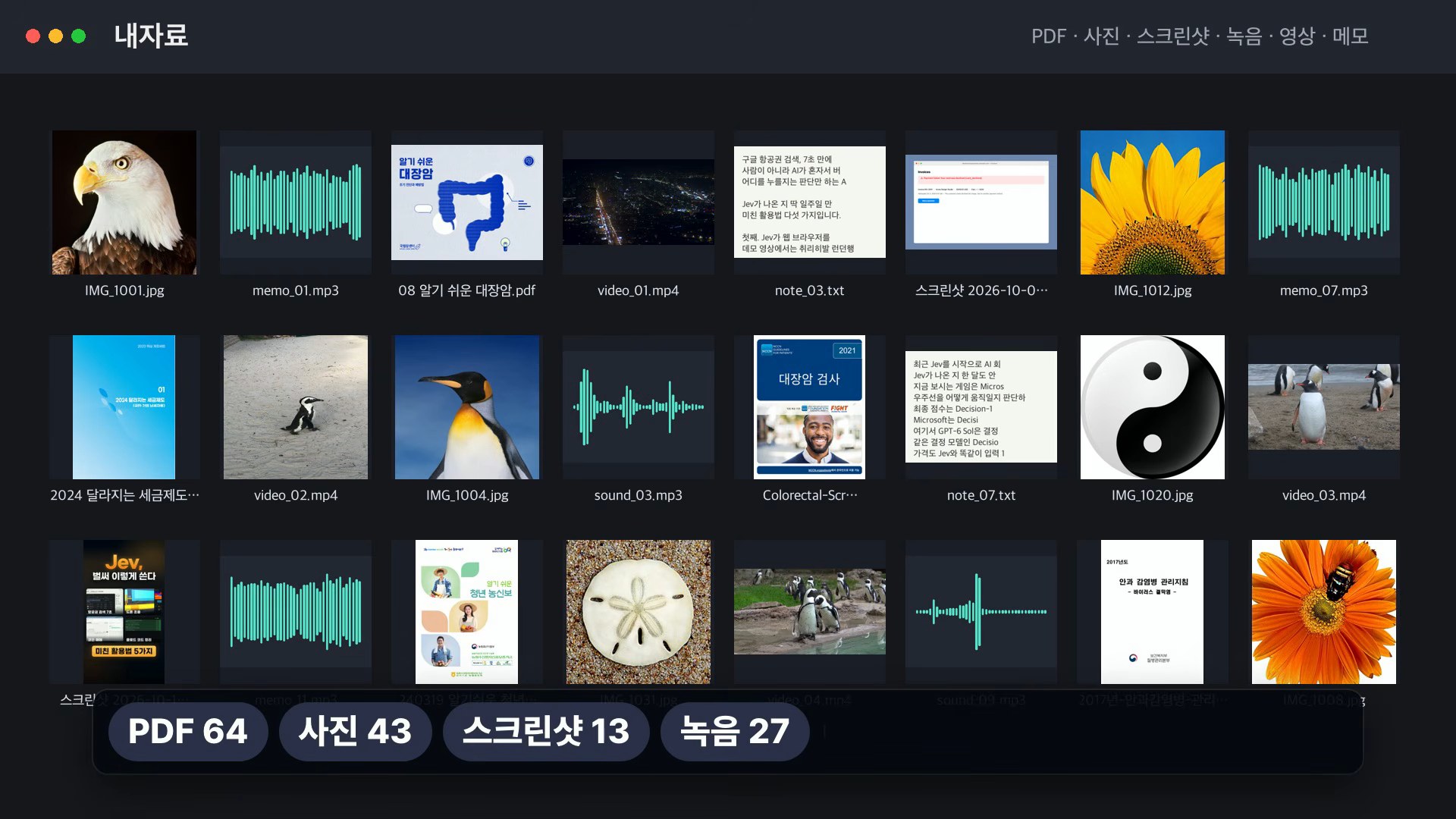
시험용 자료 폴더에는 PDF, 사진, 스크린샷, 녹음, 영상, 메모 158개를 섞어 두었습니다. PDF를 뺀 나머지는 IMG_1001이나 memo_01처럼 이름만 봐서는 내용을 알 수 없게 바꿔 두었습니다. 파일 이름이 아니라 내용으로 찾는지 시험하려는 것입니다.
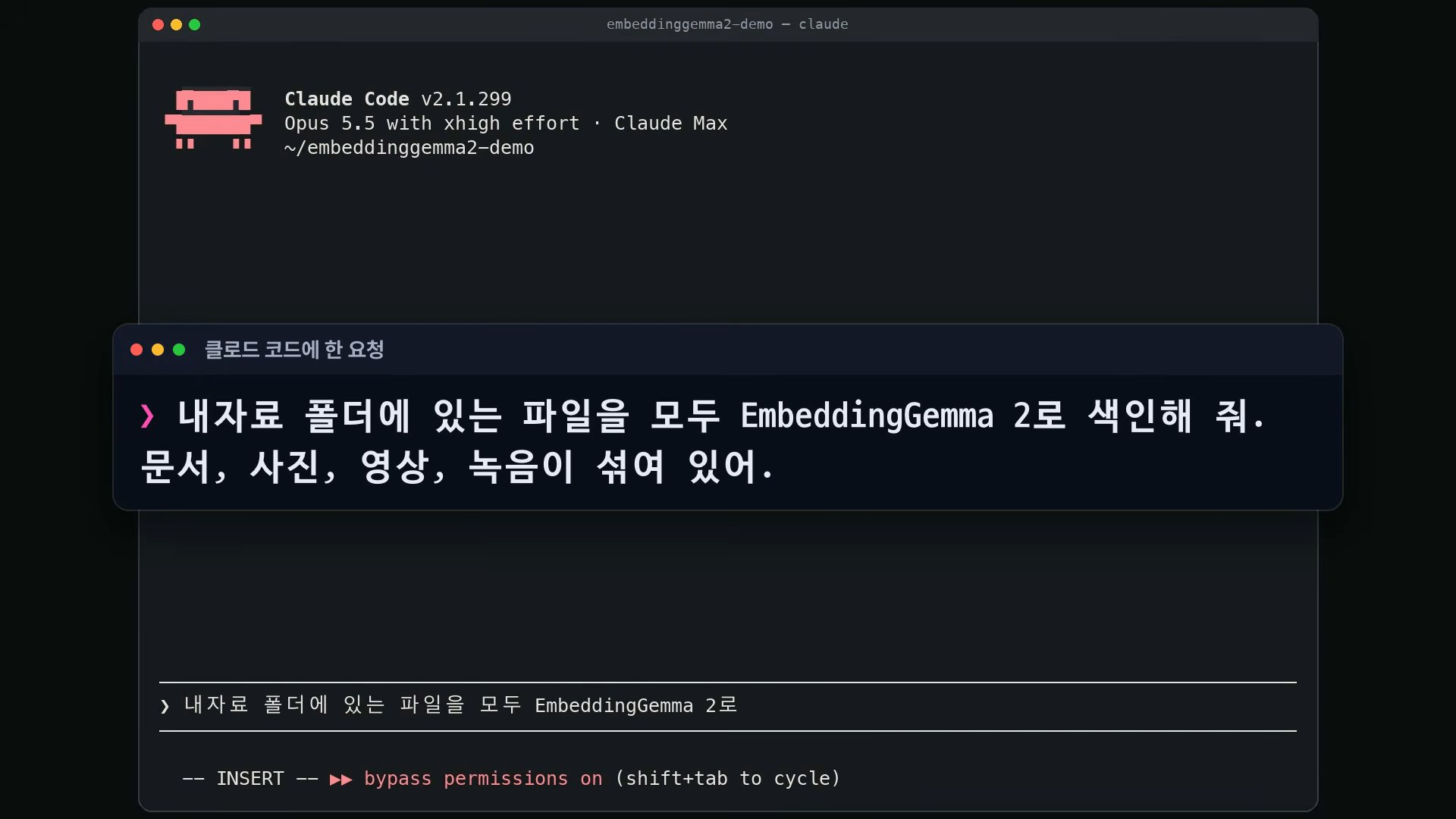
색인도 클로드 코드에 맡겼고, 클로드 코드는 색인 프로그램을 직접 짜서 돌렸습니다. 자료 종류마다 넣는 방식이 다릅니다.
| 자료 | 넣는 방식 |
|---|---|
| 쪽마다 글을 뽑아 넣음. 글자가 거의 없는 스캔 페이지는 페이지를 통째로 이미지로 넣음 | |
| 녹음 | 30초씩 겹쳐 가며 잘라서 넣음 |
| 영상 | 30초씩 자르고, 화면과 소리를 따로 넣음 |
| 사진·스크린샷 | 그대로 넣음 |
녹음과 영상을 30초씩 자른 데는 두 가지 이유가 있습니다.
- 녹음: 클로드 코드가 통째로 넣으면 앞 30초만 반영된다는 것을 직접 시험해 보고 정한 방식입니다. 공식 모델 카드는 오디오를 “초당 25토큰, 최대 약 327초”까지 받는다고 적고 있어 언뜻 달라 보이지만, 같은 모델로 만든 DigUp의 README도 “모델은 한 번에 30초씩 듣는다(the model listens to 30 seconds at a time)”며 30초 단위로 겹쳐 자릅니다.
- 영상: 공식 가이드에 따르면 sentence-transformers로 영상을 넣을 때 기본값은 초당 1프레임, 최대 32프레임입니다. 사양 표의 “약 58프레임”은 모델이 받을 수 있는 최대치이고, 32는 라이브러리의 기본 설정입니다. 프레임이 넘치면 앞부분만 쓰거나(
truncate) 전체에서 고르게 뽑으므로(uniform), 긴 영상 하나를 벡터 하나로 만들면 담기는 장면이 제한되고 “몇 분 몇 초”인지도 알 수 없습니다.
잘라 두면 구간마다 벡터가 생기고, 검색 결과가 시각을 짚을 수 있습니다.
클로드 코드는 중간에 영상 하나가 오류로 빠지자 원인을 찾아 그 파일만 다시 색인했고, 정답을 아는 질문 25개를 만들어 검색 품질까지 스스로 점검했습니다. 색인 자체는 약 9분, 프로그램을 짜고 점검하는 시간까지 합치면 약 20분이 걸렸습니다.
검색: 말로 물으면 된다
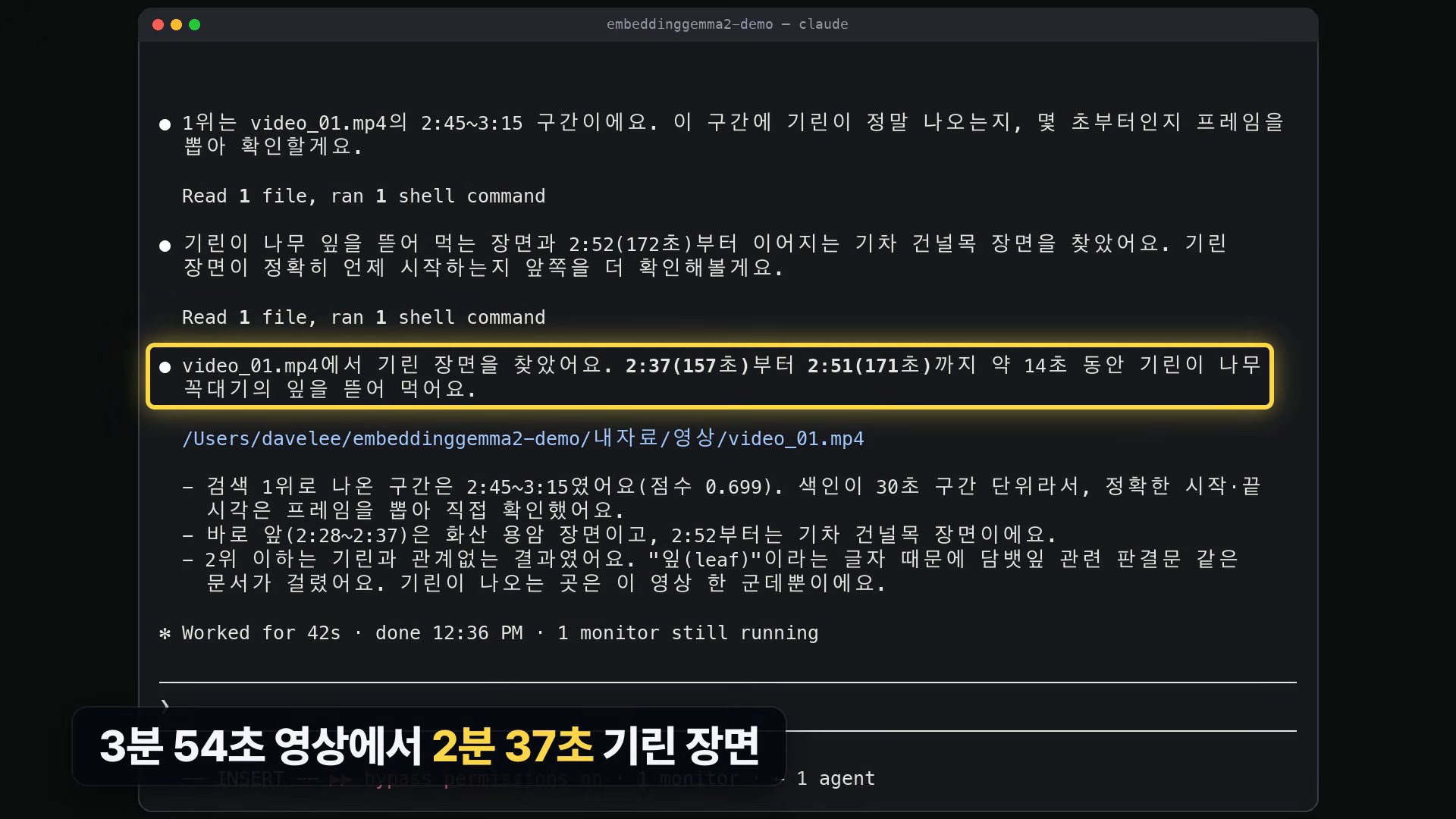
찾을 때도 클로드 코드에 말로 묻습니다. 영상의 예시들입니다.
| 질문 | 결과 |
|---|---|
| “나뭇잎을 먹는 기린이 나오는 장면” | 3분 54초짜리 영상에서 2분 37초 장면. 검색으로 근처 30초 구간을 찾은 뒤, 클로드 코드가 화면을 직접 뽑아 정확한 시각까지 확인 |
| “AI가 항공권 검색을 끝낸 이야기가 나오는 녹음” | 녹음 memo_07을 1위로 찾고, 같은 내용을 적은 메모도 함께 찾음. 둘 다 파일 이름에는 단서가 없음 |
| “결제가 거절된 오류 화면” | 이미지만 놓고 찾으면 1위. 종류를 정하지 않고 전체에서 찾으면 PDF에 밀려 11위 |
| “대장암 예방을 위해 무엇을 먹어야 하는지 나온 문서” | PDF 64개 가운데 대장암 책자 17쪽을 1위로 찾음 |
세 번째 예가 실전 팁입니다. 클로드 코드는 “화면이나 사진은 종류를 정해서 찾으라“고 먼저 짚어 줬습니다. 여러 종류의 자료가 섞인 색인에서는 종류를 거르면 정확도가 크게 올라갑니다. 검색 한 번은 약 5초면 끝납니다.
더 쉬운 길: DigUp 앱
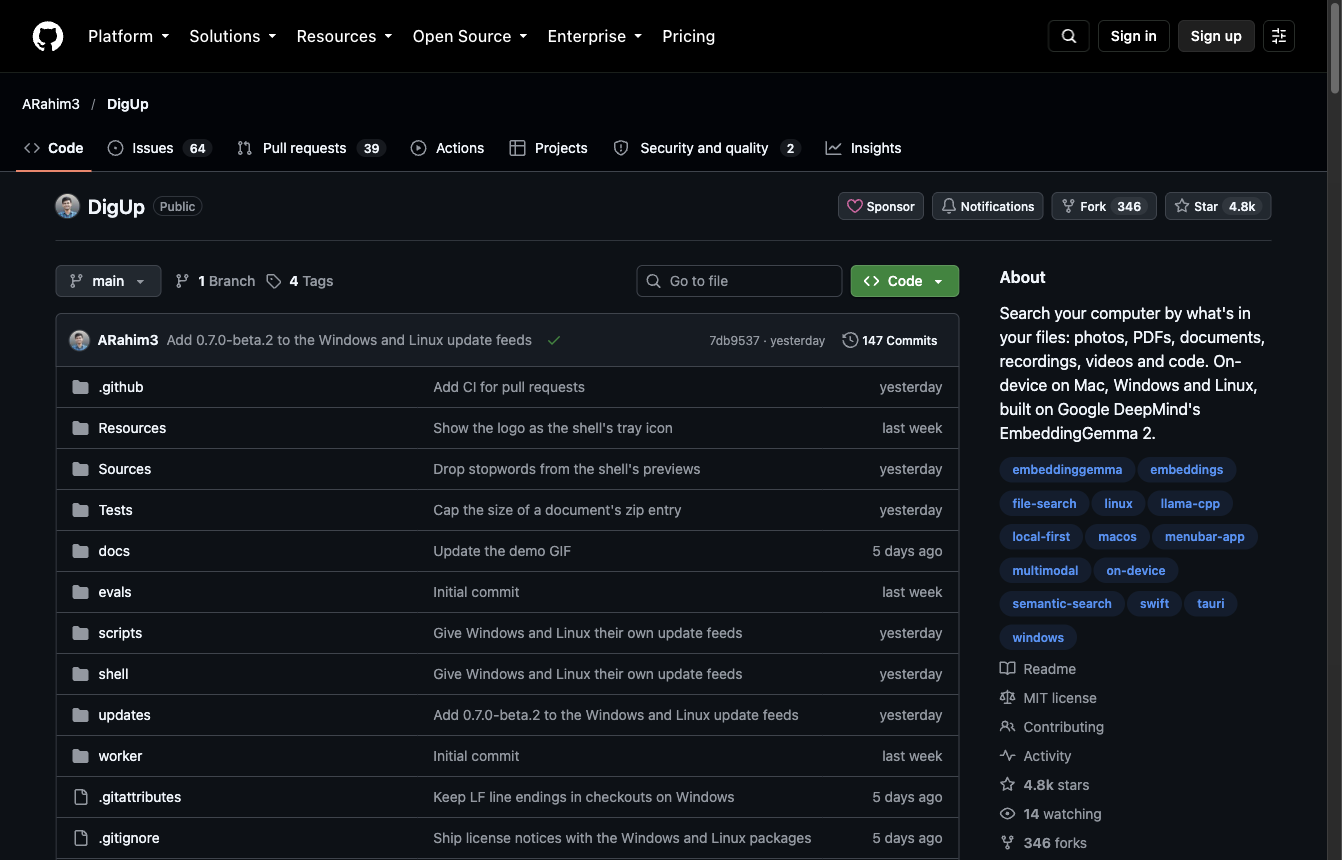
설치와 색인이 번거롭다면 DigUp을 쓰면 됩니다. 영상 첫 장면의 검색 앱이 바로 이것입니다. 한 개발자가 이 모델로 만들어 무료(MIT 라이선스)로 공개했고, 영상은 “공개 일주일 만에 별 2,000개를 넘었다”고 소개합니다. 이 글을 쓰는 시점(10-19)에는 4,800개를 넘었습니다.
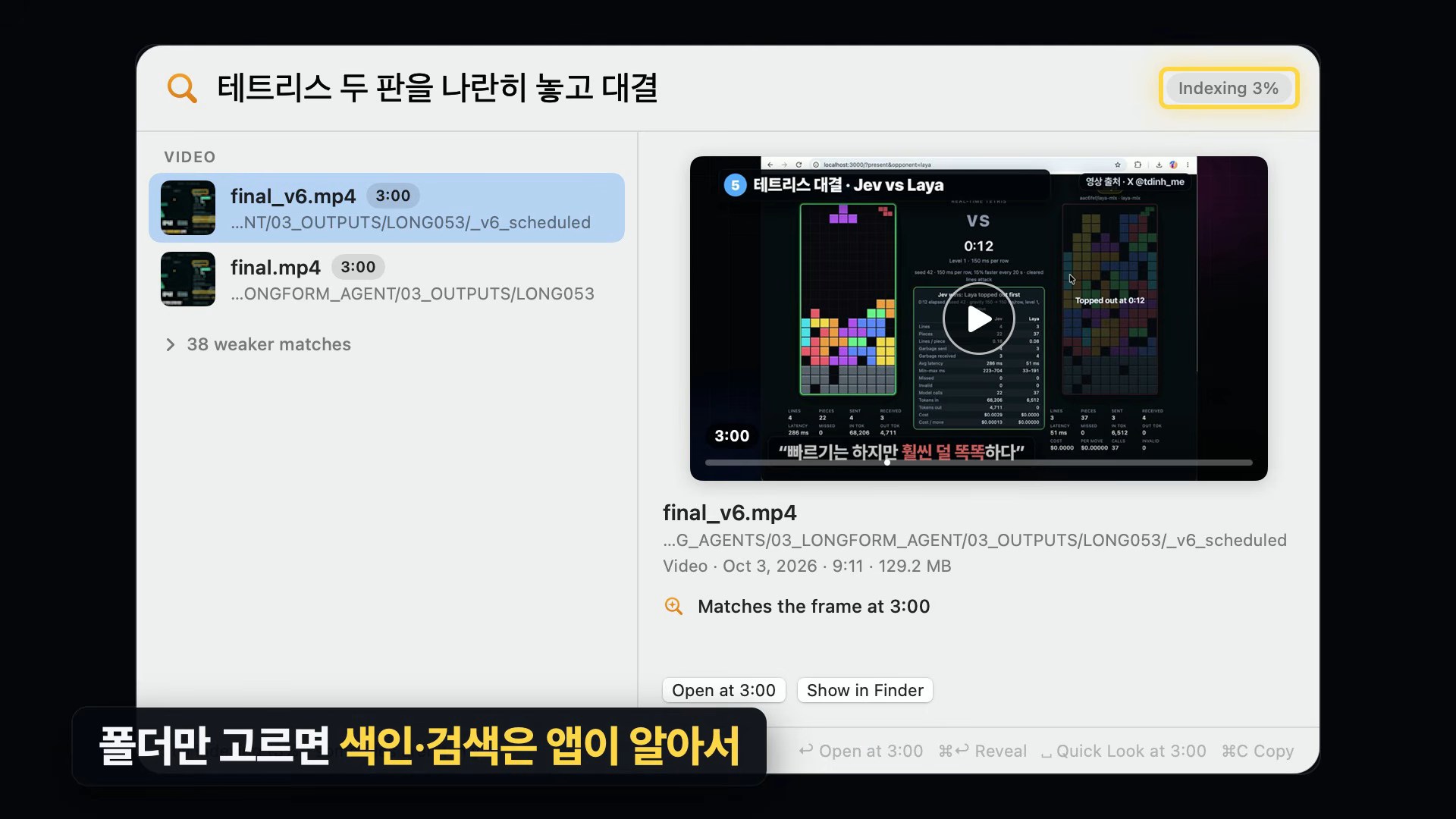
DigUp README와 영상의 내용을 합치면 이렇습니다.
| 항목 | 내용 |
|---|---|
| 사용법 | 폴더만 고르면 색인과 검색을 앱이 알아서 함 |
| 모델 | 처음 한 번 865MB 내려받음. 원본(1.4GB)을 8비트로 줄인 빌드를 llama.cpp로 돌리기 때문(글 310MB + 이미지·오디오 인코더 555MB) |
| 단축키 | 아무 앱에서나 맥은 ⇧⌘Space, Windows·Linux는 Ctrl+Shift+Space |
| 정확도 | 사진·영상·소리처럼 종류 탭을 고르면 더 정확 |
| 개인정보 | 색인한 내용은 컴퓨터 밖으로 나가지 않음. 인터넷은 모델 내려받기와 하루 한 번 업데이트 확인에만 씀(끌 수 있음) |
| 지원 환경 | 맥은 애플 실리콘 + macOS 14 이상. Windows와 Linux는 베타 |
영상(10-14)은 “DigUp은 애플 실리콘 맥 전용이라 윈도우에서는 아직 쓸 수 없다”고 했지만, 지금은 Windows와 Linux 베타 버전이 나와 있습니다. README에 따르면 키 파일, 인증서, 비밀번호 파일, .ssh 같은 숨김 폴더는 읽지 않습니다.
성능: Google 발표 수치
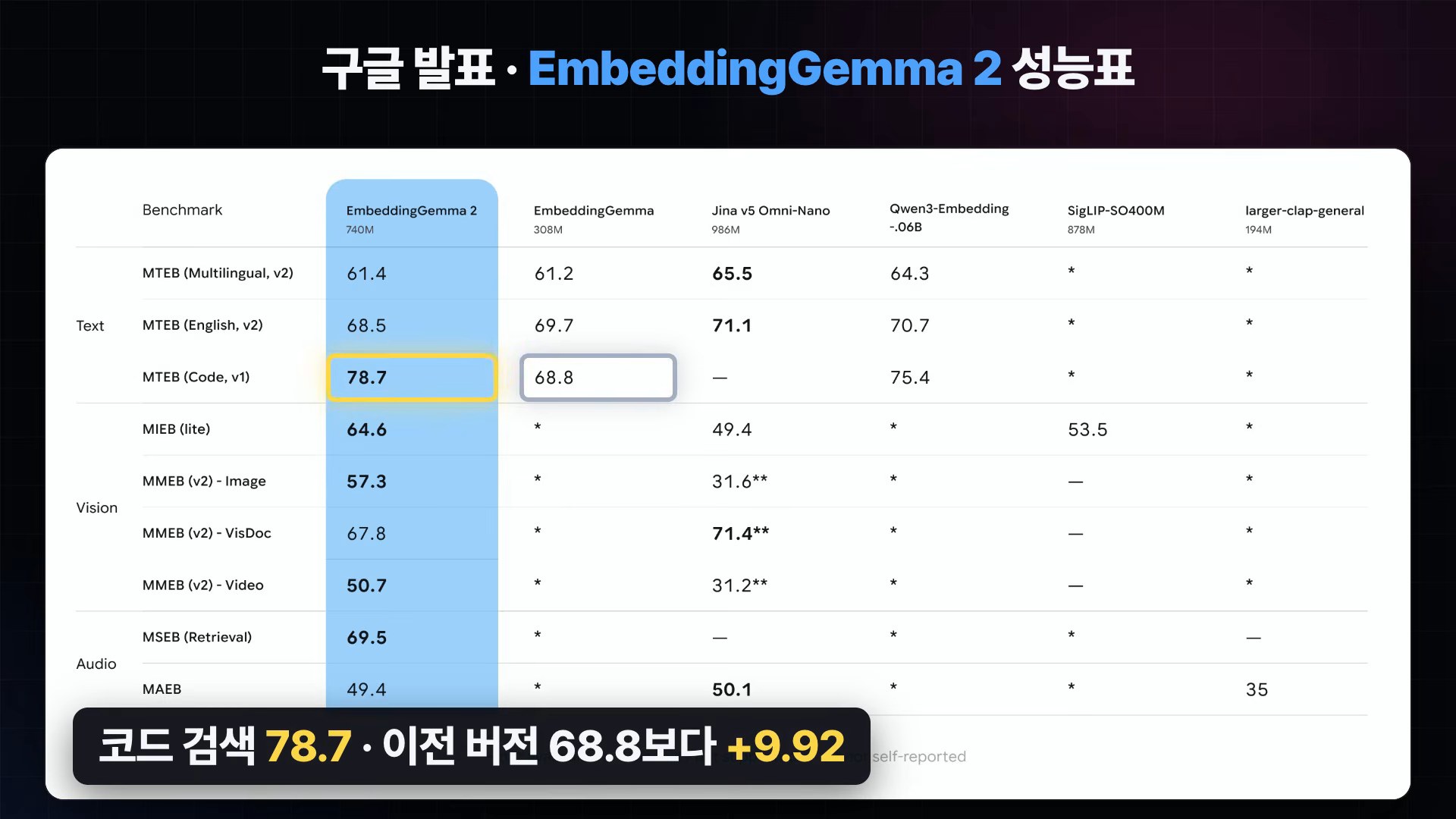
성능 이야기는 Google이 발표한 성능표부터 시작합니다. 표의 MTEB(글·코드), MIEB(사진), MMEB(사진·문서 이미지·영상), MAEB(소리)는 모두 임베딩 모델의 검색·분류 성능을 재는 공개 벤치마크 이름입니다. EmbeddingGemma 2의 점수는 모델 카드와 모두 일치합니다(카드는 소수 둘째 자리까지 표기). 경쟁 모델 점수는 영상의 표에서 옮겼으며, 모델 카드 본문에는 없어 따로 확인하지 못했습니다.
| 분야(벤치마크) | EmbeddingGemma 2 | 비교 |
|---|---|---|
| 코드 검색(MTEB Code v1) | 78.7 | 1세대 68.8(+9.92), Qwen3-Embedding-0.6B 75.4 |
| 글 검색(MTEB 다국어 v2) | 61.4 | Qwen3-Embedding-0.6B 64.3이 더 높음 |
| 사진(MIEB lite) | 64.6 | SigLIP 53.5, Jina 49.4 |
| 문서 이미지(MMEB VisDoc) | 67.8 | Jina 71.4가 더 높음 |
| 영상(MMEB Video) | 50.7 | Jina 31.2 |
| 생활 소리(MAEB) | 49.4 | Jina 50.1이 조금 더 높음 |
코드 9.92점 상승은 Google 블로그에서도 같은 수치(68.76 → 78.68)로 밝힙니다. 다만 글 검색은 Qwen3가 더 높다는 점이 눈에 띕니다. 그리고 이 시험들은 영어 위주라서, 영상은 한국어로 직접 다시 시험했습니다.
한국어로 직접 비교한 결과
비교 대상은 Google 표에 나온 Qwen3 임베딩 0.6B, Jina v5 Omni, SigLIP, CLAP에 더해, Qwen3 임베딩 4B·8B(영상에는 8B 결과만 나옵니다), 사진과 영상까지 다루는 Qwen3-VL 임베딩 2B, 다국어판 SigLIP 2, 한국어 검색에 많이 쓰는 bge-m3와 KURE입니다. 모델을 내려받고 시험 코드를 짜서 돌리는 일은 모두 클로드 코드에 맡겼습니다. 그리고 각 시험마다 그 자료를 다룰 수 있는 모델끼리만 비교했습니다.
① 한국어 문서 검색 (RAG)
RAG(검색 증강 생성)는 질문과 관련된 문서를 먼저 찾아서 AI의 답변 근거로 넣는 방식입니다. 임베딩 모델은 이 “찾는” 단계를 맡습니다.
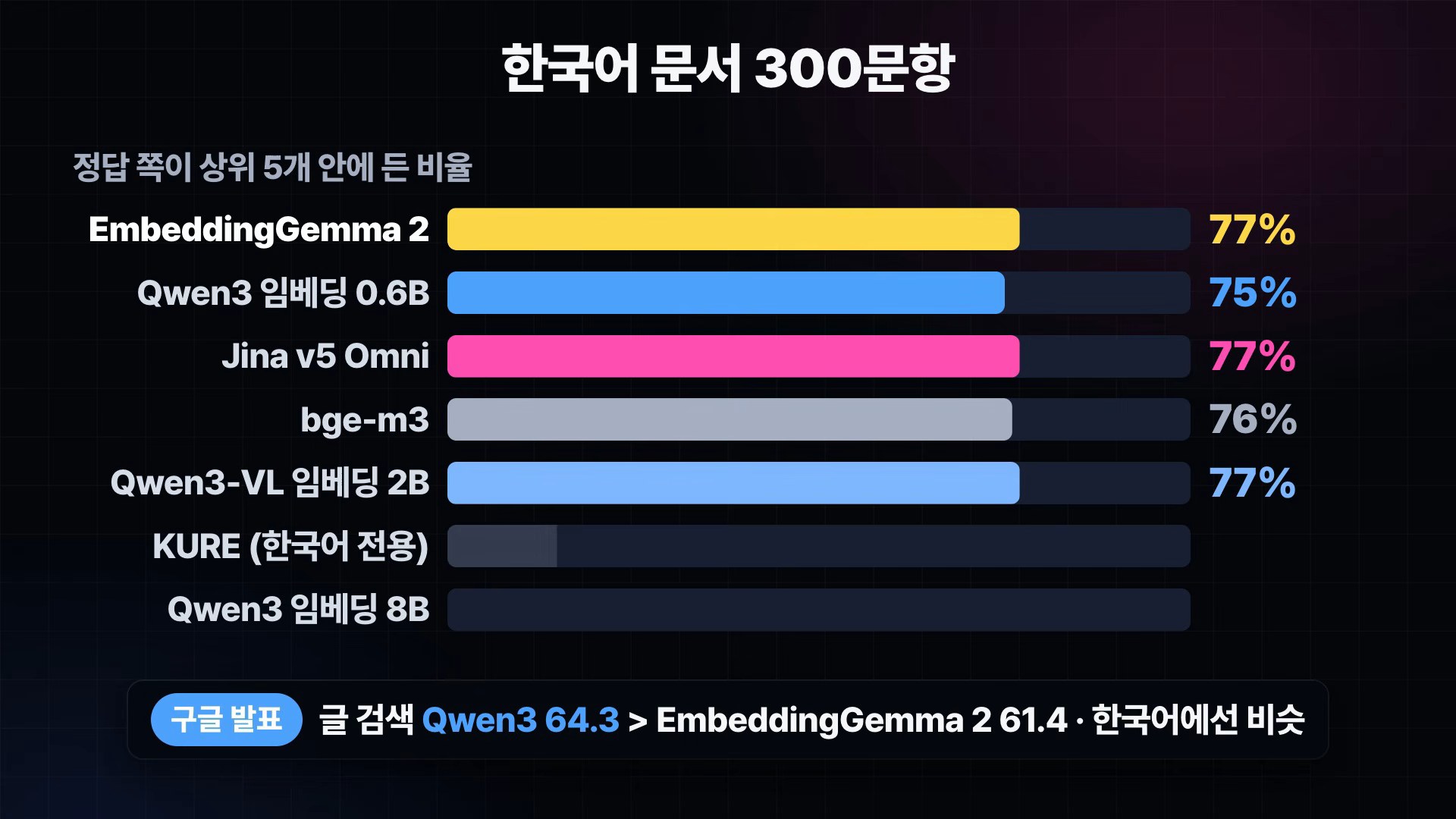
금융·공공·의료·법률·커머스 분야의 PDF 64개(1,450쪽)에 질문 300개를 던져, 정답 쪽이 상위 5개 안에 드는 비율을 쟀습니다.
| 모델 | 정답 비율 |
|---|---|
| KURE(한국어 전용), Qwen3 임베딩 8B | 79% |
| EmbeddingGemma 2, Jina v5 Omni, Qwen3-VL 임베딩 2B | 77% |
| bge-m3 | 76% |
| Qwen3 임베딩 0.6B | 75% |
Google 표에서는 Qwen3 0.6B가 3점 가까이 앞섰지만, 한국어 문서에서는 EmbeddingGemma 2가 조금 높았습니다. 크기가 10배쯤 되는 Qwen3 8B는 79%로 조금 더 높았는데, 같은 1,450쪽을 색인하는 데 EmbeddingGemma 2는 1분 남짓, Qwen3 8B는 1시간 가까이 걸렸습니다.
글자를 뽑기 어려운 스캔 문서라면 쪽을 그림으로 통째로 넣을 수도 있습니다.
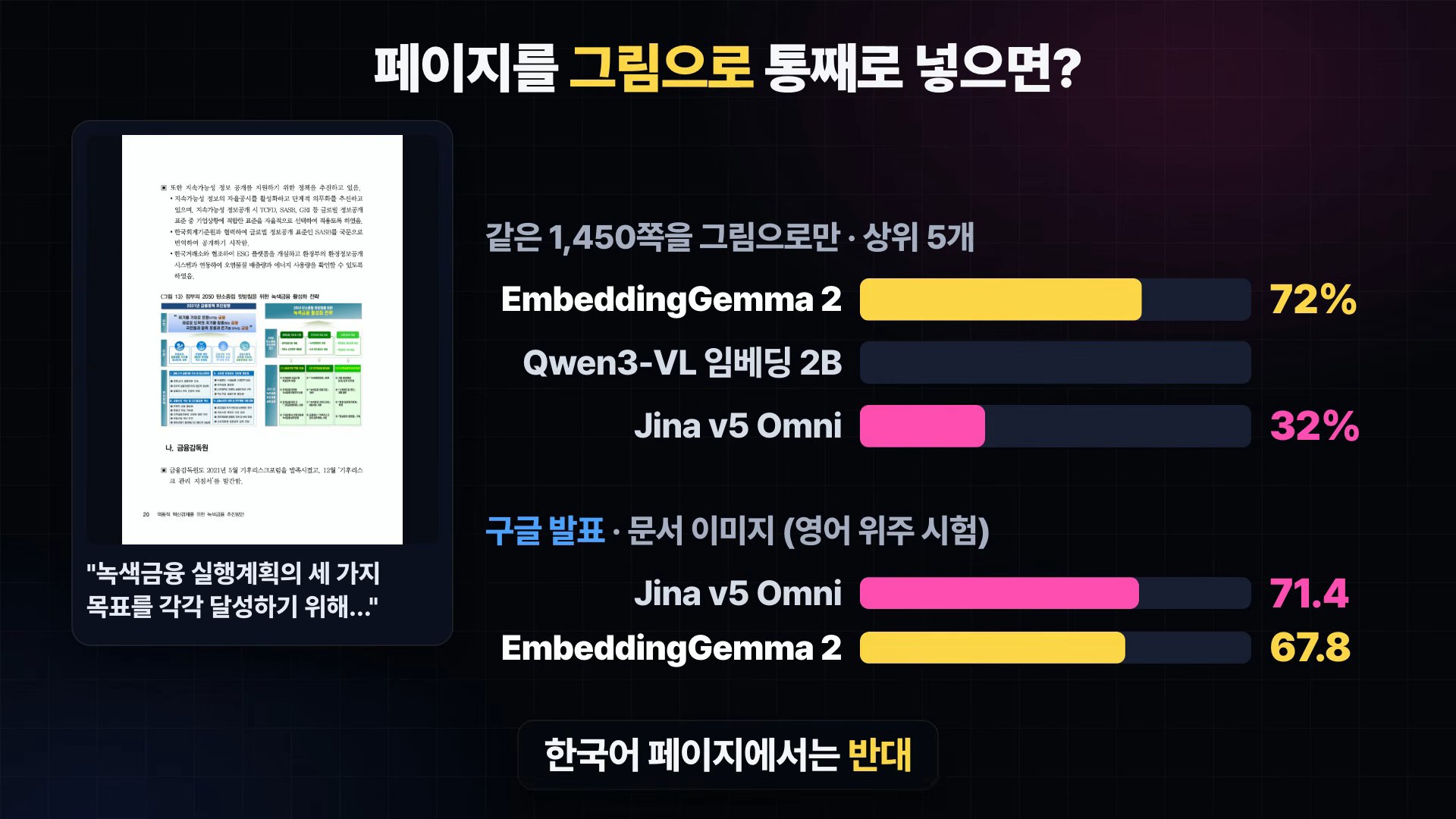
같은 1,450쪽을 그림으로만 넣었더니 EmbeddingGemma 2는 해상도를 높였을 때 72%까지 찾았습니다. Qwen3-VL 2B는 62%, Jina는 32%였습니다. Google 표에서는 이 분야에서 Jina(71.4)가 EmbeddingGemma 2(67.8)보다 높았지만, 한국어 페이지에서는 결과가 반대였습니다. 모델 카드에 따르면 사진 한 장의 토큰 수를 70~1,120 사이로 조절할 수 있어서, 해상도를 높이면 세밀한 글자를 더 잘 읽습니다.
② 사진
Google이 공개한 다국어 사진 평가 자료에서 사진 3,600장과 사람이 쓴 한국어 설명을 가져와, 설명만 보고 맞는 사진을 1등으로 찾는 비율을 쟀습니다.
| 모델 | 1등 비율 |
|---|---|
| Qwen3-VL 임베딩 2B (크기 약 3배) | 63% |
| EmbeddingGemma 2 | 62% |
| SigLIP 2 (다국어) | 57% |
| Jina v5 Omni | 27% |
| SigLIP (영어 위주) | 영어로 물으면 53%, 한국어로 물으면 4% |
③ 영상 장면
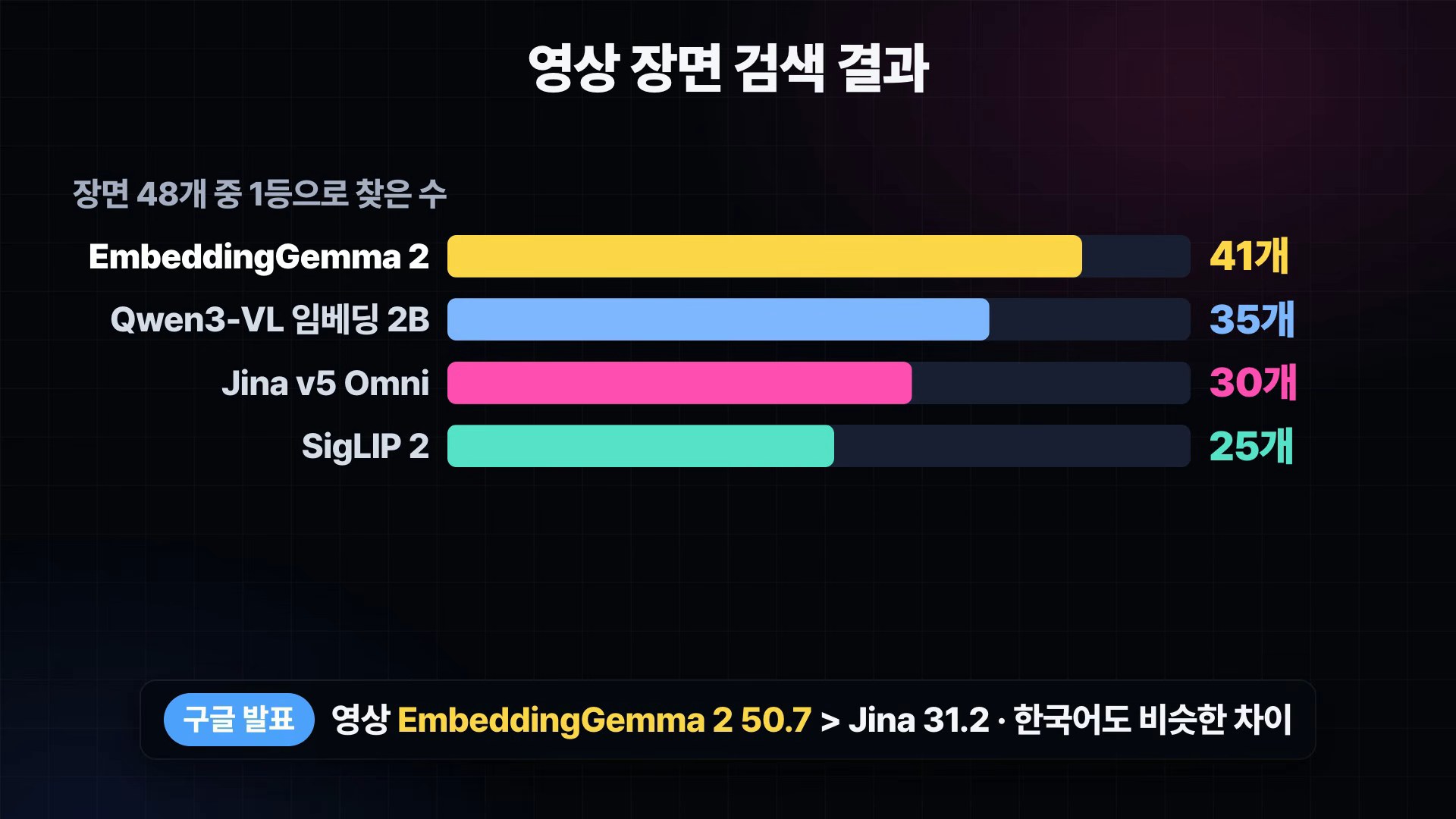
본인 채널의 롱폼 3편과 쇼츠 21편(합쳐서 1시간 남짓)에서 2초마다 화면을 뽑아 두고, 장면 48개를 한국어 설명으로 물었습니다. EmbeddingGemma 2가 41개를 1등으로 찾았고, Qwen3-VL 2B 35개, Jina 30개, SigLIP 2 25개였습니다. Google 표(50.7 vs Jina 31.2)와 비슷한 차이가 한국어에서도 났습니다.
④ 말소리와 생활 소리
| 시험 | EmbeddingGemma 2 | 비교 |
|---|---|---|
| 한국어 문장 녹음 382개를 그 문장으로 찾기(1등) | 98% | Jina 93% |
| 10분 안팎의 내레이션에서 특정 30초 구간 찾기 | 60% | Jina 60%. 같은 녹음을 받아쓴 글로 찾으면 85% |
긴 녹음은 받아쓰기 글도 함께 색인해 두면 더 잘 찾는다는 실용적인 결론입니다.
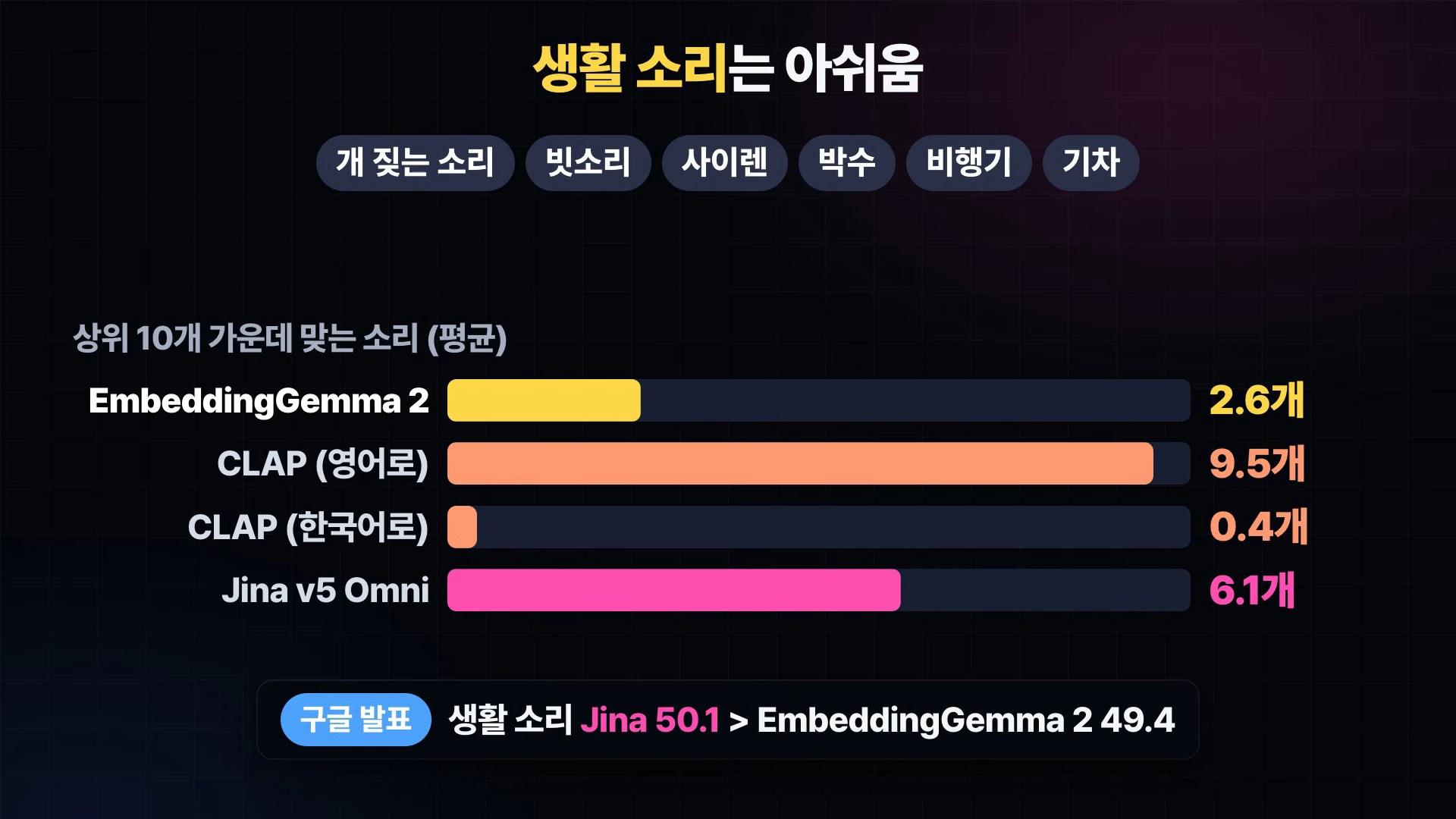
개 짖는 소리나 빗소리 같은 생활 소리는 아쉬웠습니다. 50종류의 소리 2,000개를 한국어 설명으로 찾게 했더니, 상위 10개 중 맞는 소리가 평균 2.6개였습니다. 소리 전용 모델 CLAP은 영어로 물으면 9.5개였지만 한국어로 물으면 0.4개로 떨어졌고, 한국어로는 Jina가 6.1개로 가장 잘 찾았습니다.
⑤ 코드
본인이 영상 작업에 쓰는 파이썬 도구 130개를 “녹음에서 긴 무음을 줄이는 코드”처럼 50번 물어 찾았습니다.
| 질문 언어 | EmbeddingGemma 2 | 1세대 EmbeddingGemma | Qwen3 임베딩 0.6B | bge-m3 |
|---|---|---|---|---|
| 영어 | 90% | - | 92% | 90% |
| 한국어 | 66% | 82% | 80% | - |
코드 검색은 영어로 물어보는 편이 훨씬 정확했고, 한국어 질문에서는 오히려 1세대가 더 나았습니다. Google이 내세운 코드 점수 상승은 영어 질문 기준이라는 점을 기억해 둘 만합니다.
⑥ 종류가 섞인 폴더
앞에서 색인한 파일 158개 폴더에서, 앱처럼 종류를 고른 뒤 한국어로 64번 물었습니다. 네 종류(글·사진·영상·소리)를 모두 다루는 모델은 EmbeddingGemma 2와 Jina뿐인데, EmbeddingGemma 2 84%, Jina 69%였습니다.
실전 활용: 어디에, 어떻게 쓸까
영상은 “내 자료 검색”을 보여 줬지만, Google이 공식 가이드와 데모 앱으로 제시하는 활용처는 더 넓습니다. 여기서는 바로 따라 할 수 있는 형태로 여섯 가지를 정리했습니다. 앞의 한국어 시험 번호와 헷갈리지 않도록 “활용 1~6”으로 부릅니다. 코드는 모두 Google 공식 가이드(텍스트, 멀티모달)에서 가져와 다듬었습니다.
활용 1. 내 사진·영상에서 장면 찾기
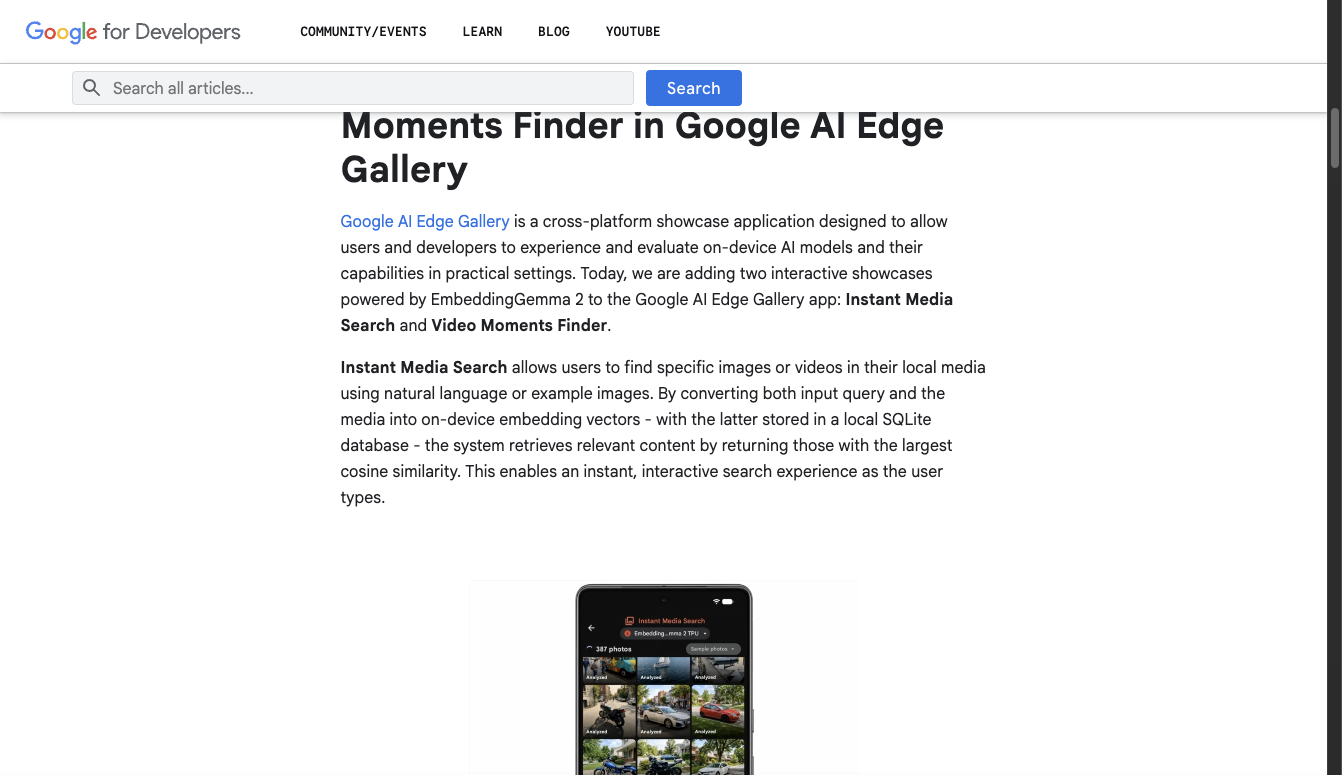
Google은 AI Edge Gallery 앱에 이 모델로 만든 데모 두 가지를 넣었습니다.
- Instant Media Search: 사진과 질의를 모두 기기 안에서 임베딩하고, 사진 벡터는 로컬 SQLite에 저장해 코사인 유사도(두 벡터의 방향이 얼마나 같은지로 뜻의 가까움을 재는 값)로 찾습니다. 글자를 칠 때마다 결과가 바뀌는 “입력하는 대로 검색”이 되고, 사진이나 카메라 화면으로 비슷한 사진을 찾을 수도 있습니다.
- Video Moments Finder: 영상의 화면과 소리를 구간별로 색인해 두고, 설명을 입력하면 해당 장면의 시각을 짚어 줍니다. 소리를 받아쓰거나 자막을 만들지 않고도 됩니다.
속도도 실용적입니다. Google AI Edge 블로그에 따르면 사진 한 장의 임베딩이 MacBook M5 Pro GPU에서 37.3ms(초당 26.9장)이고, Pixel 11 Pro에서는 양자화를 적용하면 글만 쓸 때 약 191MB, 전부 쓸 때 약 567MB의 메모리로 돌아갑니다.
파이썬으로 같은 일을 하려면 사진과 영상을 사전 형태로 넘기면 됩니다.
1
2
3
4
5
6
7
8
9
10
11
12
13
14
from sentence_transformers import SentenceTransformer

model = SentenceTransformer("google/embeddinggemma-2")

# 사진 vs 글 후보 비교 (파일 경로, URL, PIL 이미지 모두 가능)
photo = model.encode({"image": "IMG_1012.jpg"})
texts = model.encode(["해바라기 꽃밭", "고양이", "자동차"])
print(model.similarity(photo, texts))

# 영상: 기본은 초당 1프레임, 최대 32프레임
clip = model.encode(
    {"video": "video_01.mp4"},
    processing_kwargs={"video": {"max_frames": 32, "fps": 1}},
)
긴 영상은 앞의 색인 절에서 본 대로 30초 단위로 잘라서 넣어야 장면의 시각을 짚을 수 있습니다(기본 최대 32프레임). 사진은 processing_kwargs={"image": {"max_soft_tokens": 1120}}처럼 사진 한 장을 표현하는 토큰 수(소프트 토큰, 70·140·280·560·1120 중 선택)를 늘리면 글자가 작은 스캔 문서도 더 잘 읽습니다. 영상 제작자가 스캔 문서 시험에서 “해상도를 높였을 때 72%”를 얻은 것과 같은 원리입니다.
활용 2. 내 문서로 RAG 만들기 (Gemma 4와 함께 완전 로컬)
RAG에서는 질문과 문서에 서로 다른 접두어를 붙입니다. 공식 가이드는 문서 제목을 넣으면 검색 정확도가 크게 오른다고 강조합니다.
1
2
3
4
5
6
7
8
query_emb = model.encode("EmbeddingGemma 2의 메모리를 줄이려면?", prompt_name="Retrieval-query")

docs = [
    {"title": "모델 초기화와 메모리 최적화", "text": "config_kwargs로 vision_config나 audio_config를 None으로 주면 해당 인코더를 끌 수 있다."},
    {"title": "Matryoshka 표현 학습", "text": "768차원 임베딩을 512나 256차원으로 잘라 색인을 작게 만든다."},
]
doc_embs = [model.encode(d["text"], prompt=f"title: {d['title']} | text: ") for d in docs]
print(model.similarity(query_emb, doc_embs))
prompt_name은 모델 설정 파일에 여러 별칭으로 등록돼 있습니다. 앞에서 본 SearchQuery·Document와 여기의 Retrieval-query·Retrieval-document는 이름만 다른 별칭으로, 각각 검색 질문용 접두어(task: search result | query: )와 문서용 접두어(title: none | text: )를 똑같이 붙입니다.
찾은 문서를 답변으로 엮는 생성 모델로는 Gemma 4를 권합니다. Google 발표 블로그에 따르면 EmbeddingGemma 2는 Gemma 4와 글 토크나이저·오디오 인코더를 공유해서, 두 모델을 함께 돌려도 메모리가 덜 듭니다. Google의 맥 앱 Foresight가 이 조합의 예입니다. 회의 소리와 내 파일을 기기 안에서 색인해 두고, 회의 중 나온 질문에 실시간으로 답해 주는 회의 비서입니다.
색인 크기도 줄일 수 있습니다. model.encode(..., truncate_dim=256, normalize_embeddings=True)처럼 256차원으로 줄이면 저장 공간이 3분의 1이 되는데, 모델 카드의 표에서 품질은 거의 그대로입니다(MTEB 다국어 61.36 → 60.41). 128차원은 글만 다룰 때만 권장됩니다. 사진·영상 점수가 크게 떨어지기 때문입니다(MMEB 59.01 → 45.65).
활용 3. 학습 없이 분류·라우팅하기
임베딩은 검색뿐 아니라 분류에도 씁니다. 라벨과 입력을 둘 다 임베딩한 뒤 가장 가까운 라벨을 고르면, 학습 데이터 없이 분류기가 됩니다. 공식 가이드의 문의 분류 예시입니다.
1
2
3
4
5
6
7
8
9
10
labels = ["결제 문제", "기술 지원", "영업 문의"]
tickets = [
    "로그인 화면에서 앱이 멈춰요. 비밀번호를 재설정해도 안 됩니다.",
    "50명 팀을 위한 기업 요금제 가격과 기능이 궁금합니다.",
]
label_embs = model.encode(labels, prompt_name="Clustering")
ticket_embs = model.encode(tickets, prompt_name="Clustering")
pred = model.similarity(ticket_embs, label_embs).argmax(dim=1)
for t, i in zip(tickets, pred):
    print(t, "→", labels[i])
공식 가이드의 요령이 하나 있습니다. 직접 정한 라벨(“결제 문제” 같은 것)에는 Clustering 접두어가 잘 맞고, 긍정·중립·부정 같은 표준 분류에는 Classification 접두어가 잘 맞습니다. 학습 때 본 분류 과제와 얼마나 비슷한지에 따라 다르기 때문입니다.
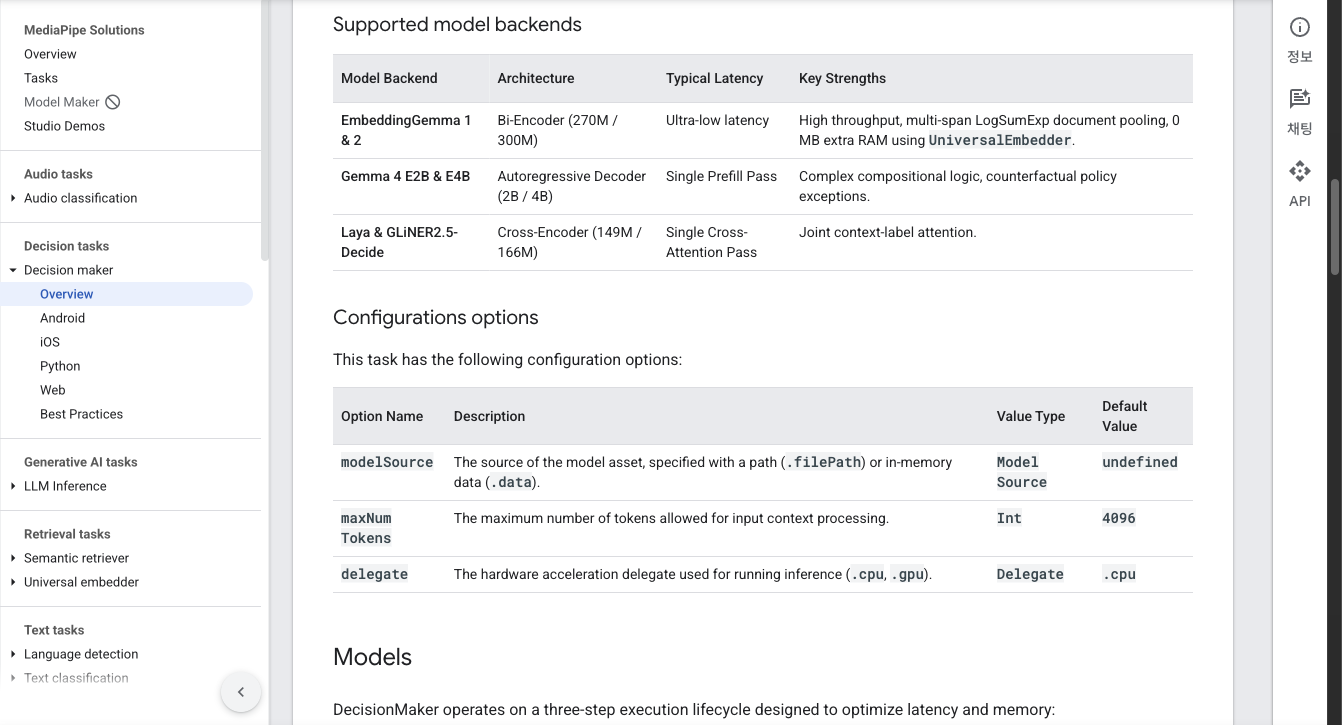
이 방식을 기기 안의 결정 엔진으로 키운 것이 Google의 MediaPipe Decision Maker입니다. 선택지 고르기, 예/아니오 판단, 점수 매기기를 글 생성 없이 확률로 돌려줍니다. 지원 모델은 세 종류입니다. 질문과 선택지를 따로 임베딩해 비교하는 바이 인코더(EmbeddingGemma 1·2), 둘을 한 번에 넣어 함께 보는 크로스 인코더(Laya, GLiNER2.5-Decide), 그리고 생성 모델(Gemma 4)입니다. 이 블로그에서 다룬 Laya가 여기 들어 있고, TypeSafe Jev의 JSON 형식을 그대로 읽는 기능도 있습니다. Google AI Edge 블로그는 EmbeddingGemma 2를 쓴 이 작업이 체스 한 수마다 선택지 500개를 100ms 안에 평가하는 데모를 보여 줍니다. Jev 같은 “결정 모델”이 클라우드를 넘어 기기 안까지 내려온 셈입니다(관련 글: Jev 입문, Laya, 이번 주 결정 모델 경쟁).
활용 4. Ollama로 내 프로그램에 붙이기 (글·사진)
파이썬 환경을 꾸미기 싫다면 Ollama의 HTTP API가 가장 간단합니다. Ollama 임베딩 API는 dimensions로 차원을 줄이는 것도 지원합니다(공식 예시는 1세대 모델 이름이라 2세대 이름으로 바꿨습니다).
1
2
3
4
5
curl http://localhost:11434/api/embed -d '{
  "model": "embeddinggemma-2",
  "input": ["회의록 요약", "항공권 검색 결과"],
  "dimensions": 256
}'
어떤 언어로 만든 프로그램이든 이 API만 부르면 임베딩을 얻을 수 있습니다. 다만 앞에서 본 대로 Ollama판은 지금 글과 사진만 받으므로, 소리와 영상이 필요하면 활용 1의 파이썬 방식을 씁니다.
활용 5. 앱으로 만들 때의 선택지
| 만들려는 것 | 공식 경로 |
|---|---|
| 파이썬 서버·스크립트 | sentence-transformers (위 예시들) |
| 안드로이드·iOS·웹·데스크톱 앱 | MediaPipe Tasks의 Universal Embedder와 Semantic Retriever. 사진 크기 조정, 토큰화 같은 전처리를 대신 해 주고, 기기 안에서 근사 최근접 검색(ANN, 수많은 벡터 중 가장 가까운 것을 빠르게 어림해 찾는 방법)을 수 밀리초에 끝냄. Semantic Retriever는 긴 문서를 512자 단위(100자 겹침)로 자동으로 나눔 |
| 세밀하게 제어하는 앱 | LiteRT와 Hugging Face의 LiteRT용 모델. 같은 모델 파일이 CPU와 GPU에서 그대로 돌아감 |
| 안드로이드 정식 앱 | ML Kit 통합이 “몇 주 안에” 나올 예정(Google AI Edge 블로그) |
| 개발 없이 바로 쓰고 싶음 | DigUp(맥 정식, Windows·Linux 베타), AI Edge Gallery(모바일), Foresight(맥 회의 비서) |
활용 6. AI 에이전트의 도구로 쓰기
앞의 활용 1~5가 “모델을 직접 부르는” 방법이라면, 실제로 더 쓸모 있는 건 에이전트가 이 모델을 도구로 쓰게 하는 것입니다. 에이전트(Claude Code, OpenAI의 Codex 같은 코딩 에이전트)는 무엇을 찾을지 판단하고 결과를 확인하는 데 강하고, EmbeddingGemma 2는 내 PC 안의 방대한 자료에서 후보를 빠르게 좁히는 데 강합니다. 둘을 엮는 방식을 다섯 가지로 정리했습니다. 방식 1·2는 연결 방법(에이전트가 검색을 부르는 통로), 방식 3·4는 쓰임새, 방식 5는 모두 내 PC에서 돌리는 구성입니다.
방식 1. 에이전트가 만든 검색 명령을 에이전트가 쓴다 (영상의 방식)
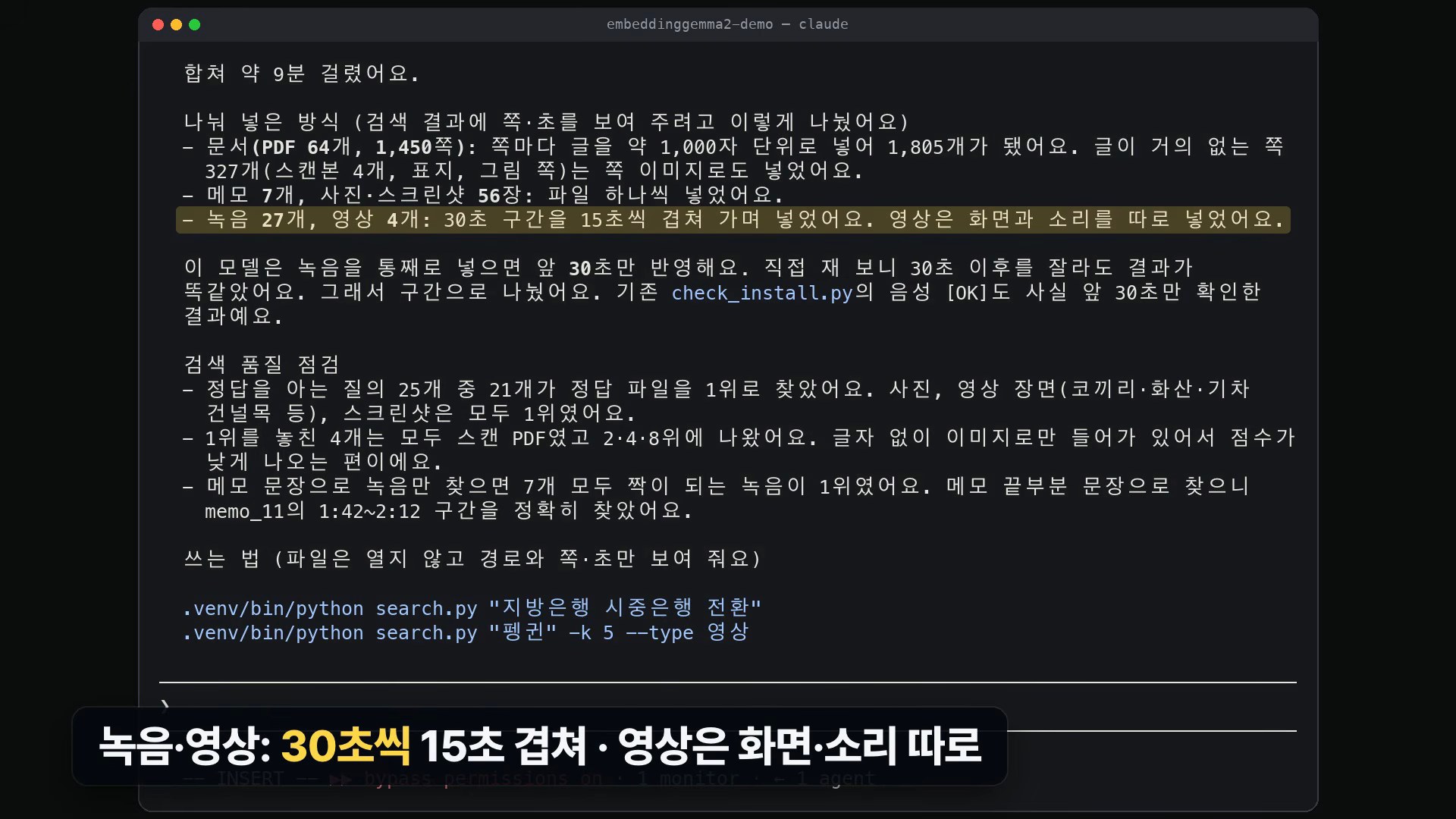
영상에서 Claude Code는 색인 프로그램과 함께 검색 명령(search.py)을 직접 만들었습니다. 그리고 그 사용법을 이렇게 정리해 줍니다.
1
2
3
# 파일은 열지 않고 경로와 쪽·초만 보여 준다
.venv/bin/python search.py "지방은행 시중은행 전환"
.venv/bin/python search.py "펭귄" -k 5 --type 영상
이후 “나뭇잎을 먹는 기린 장면을 찾아 줘”라고 하면, Claude Code는 이 명령으로 후보 구간(30초)을 먼저 좁히고, 그 구간의 화면을 직접 뽑아 눈으로 확인한 뒤 정확한 시각(2분 37초)을 답했습니다. 결제 오류 화면 검색에서 전체 순위가 11위로 나오자, 원인(PDF에 밀림)을 먼저 짚고 “화면이나 사진은 종류를 정해서 찾으라”고 알려 줬습니다. 임베딩이 후보를 좁히고, 에이전트가 확인하고 고치는 이 역할 분담이 결합의 핵심입니다.
다음 세션에서도 쓰려면 프로젝트의 CLAUDE.md에 사용법을 적어 두면 됩니다. CLAUDE.md는 Claude Code가 세션을 시작할 때 자동으로 읽는 프로젝트 안내 파일로, 여기에 적은 도구 사용법과 규칙을 따릅니다.
1
2
3
4
## 내 자료 검색
- 의미로 찾을 때: `.venv/bin/python search.py "<질문>" -k 5 [--type 문서|사진|영상|녹음]`
- 결과는 파일 경로와 쪽·초만 나온다. 확인이 필요하면 그 부분만 열어 본다.
- 사진·영상·화면은 --type을 붙여야 정확하다.
방식 2. MCP 서버로 붙인다
검색 명령을 매번 셸로 부르는 대신, MCP 서버로 만들어 두면 에이전트의 정식 도구 목록에 들어갑니다. MCP(Model Context Protocol)는 Anthropic이 공개한, AI 에이전트와 외부 도구를 잇는 표준 규격입니다. 이미 만들어진 예가 claude-context-local입니다. EmbeddingGemma로 코드베이스를 색인하고, Claude Code에 코드 검색 도구로 붙습니다. README의 등록 명령은 이렇습니다(uv는 파이썬 가상 환경과 패키지를 관리하는 실행 도구입니다).
1
claude mcp add code-search --scope user -- uv run --directory ~/.local/share/claude-context-local python mcp_server/server.py
Claude Code MCP 문서에 따르면 등록 범위(scope)는 세 가지입니다.
local(기본값): 지금 프로젝트에서만 쓰임.~/.claude.json에 저장되어 나만 씀--scope user: 내 모든 프로젝트에서 쓰임--scope project: 저장소의.mcp.json에 들어가 팀이 함께 씀
다만 이 프로젝트를 쓰기 전에 알아 둘 점이 있습니다.
| 확인한 것 | 내용 |
|---|---|
| 기본 모델 | google/embeddinggemma-300m, 즉 1세대(Hugging Face의 정식 이름. Ollama에서는 embeddinggemma). 모델은 등록된 목록 안에서만 고를 수 있어서, 2세대를 쓰려면 코드를 고쳐야 한다(embeddings/embedder.py) |
| 마지막 갱신 | 2025년 11월 |
| 라이선스 | GitHub에 표시되지 않음. 회사 코드에 쓰기 전에 확인 필요 |
| 설치 방식 | curl … \| bash 스크립트. 실행 전에 스크립트를 읽어 볼 것 |
그래서 2세대로 쓰고 싶다면, 방식 1에서 만든 search.py를 “이 검색 명령을 MCP 서버로 감싸서 Claude Code에 등록해 줘”라고 맡기는 편이 더 간단할 수 있습니다. 직접 만든 도구라 모델 이름과 색인 방식을 내가 정할 수 있습니다.
방식 3. 코딩 에이전트의 코드 검색
Google은 발표 블로그에서 이 모델이 “로컬 코드베이스 색인, 의미 기반 코드 검색, 코딩 에이전트의 검색(coding agent retrieval)에 잘 맞는다”고 밝힙니다. 코드 검색 점수가 1세대보다 9.92점 오른 것이 근거입니다.
그런데 영상의 한국어 시험에서는 코드 검색이 한국어 질문 66%, 영어 질문 90%였습니다. 여기서 에이전트와의 결합이 빛납니다. 사람은 한국어로 묻고, 에이전트가 영어 검색어로 바꿔서 코드 검색을 부르게 하면 됩니다. CLAUDE.md에 “코드 검색은 영어 검색어로 바꿔서 실행할 것”이라고 한 줄 적어 두면 충분합니다.
방식 4. 에이전트의 라우터로 쓴다
활용 3의 “학습 없는 분류”를 에이전트 앞단에 두면, 들어온 요청을 어느 도구나 하위 에이전트로 보낼지 글을 생성하지 않고 밀리초 단위로 고를 수 있습니다. Google AI Edge 블로그도 활용 3에서 본 Decision Maker 작업을 “라우팅이나 다음 행동 예측(routing or action prediction)” 용도로 소개합니다. 큰 언어 모델에게 “이 요청은 어느 부서 일이야?”를 매번 묻는 대신, 판단이 단순한 갈림길은 임베딩으로 처리해 비용과 지연을 줄이는 방식입니다.
방식 5. 완전히 로컬에서 도는 에이전트
생성 모델까지 내 PC에서 돌리고 싶다면 활용 2에서 본 Gemma 4 + EmbeddingGemma 2 조합(예: Foresight)으로 에이전트 전체를 기기 안에 둘 수 있습니다. 인터넷이 안 되는 환경이나 회사 밖으로 자료를 보낼 수 없는 환경에서 유용합니다.
| 방식 | 잘 맞는 상황 | 준비물 |
|---|---|---|
| 1. 에이전트가 만든 검색 명령 | 내 자료 폴더 검색, 빠르게 시작 | Claude Code + 파이썬 |
| 2. MCP 서버 | 여러 프로젝트·팀에서 같은 검색 도구를 쓸 때 | MCP 서버(직접 만들거나 기존 프로젝트) |
| 3. 코드 검색 | 큰 코드베이스에서 관련 코드 찾기 | 코드 색인 + 영어 검색어 변환 |
| 4. 라우터 | 요청을 도구·하위 에이전트로 나눌 때 | 라벨 목록 + 분류 코드 또는 MediaPipe Decision Maker |
| 5. 완전 로컬 | 자료를 밖으로 보낼 수 없을 때 | Gemma 4 + EmbeddingGemma 2 |
실패를 줄이는 체크리스트
영상의 시행착오와 공식 문서의 주의 사항을 한데 모았습니다.
| 할 것 | 이유 |
|---|---|
bfloat16이나 float32로 돌린다 |
float16은 오류 없이 NaN이나 품질이 떨어진 결과를 낸다 |
| 글에는 작업 접두어를 붙인다 | 빼도 돌아가지만 정확도가 떨어진다. 사진·영상·소리에는 붙이지 않는다 |
| 녹음·영상은 30초 단위로 겹쳐 자른다 | 영상은 기본 최대 32프레임, 녹음은 실측상 앞 30초만 반영된다. 잘라야 시각도 짚을 수 있다 |
| 긴 녹음은 받아쓰기 글도 함께 색인한다 | 영상 제작자 시험에서 30초 구간 찾기가 60%에서 85%로 올랐다 |
| 섞인 자료는 종류를 골라서 찾는다 | 결제 오류 화면이 전체 검색 11위에서 이미지 검색 1위로 바뀌었다 |
| 코드는 영어로 묻는다 | 한국어 질문은 66%, 영어 질문은 90% |
| 점수의 절댓값보다 순위를 본다 | 공식 가이드: 전혀 관련 없는 문장끼리도 유사도가 약 0.69 나올 수 있다 |
| 차원은 256까지만 줄인다 | 128은 사진·영상 품질이 크게 떨어진다 |
정리
영상의 결론을 공식 문서와 함께 정리하면 이렇습니다.
| 관점 | 결론 |
|---|---|
| 한국어 글 | 모델마다 큰 차이가 없음. 10배 큰 Qwen3 8B도 조금 더 정확한 정도이고, 색인 속도는 EmbeddingGemma 2가 압도적 |
| 사진·영상·말소리 | 한 모델로 모두 고르게 잘함. 이것이 EmbeddingGemma 2의 가장 큰 장점 |
| 모델 파일 | 1.4GB. 약 4GB인 Qwen3-VL 임베딩 2B의 3분의 1 정도 |
| 생활 소리 | Jina v5 Omni가 가장 잘 찾았지만 비상업용 라이선스(CC-BY-NC-4.0)라 회사 일이나 수익 서비스에는 쓸 수 없음 |
| 코드 | 영어로 물을 것 |
시작하는 순서를 제안하면:
- 그냥 써 보고 싶다면 DigUp을 설치하고 폴더를 고릅니다(맥은 정식, Windows·Linux는 베타).
- 글과 사진만 다룬다면 Ollama의
embeddinggemma-2가 가장 간단합니다. - 영상과 소리까지 직접 다루려면 sentence-transformers로 씁니다. 클로드 코드에 “내 PC에 맞게 설치해 줘”라고 맡기면 5분이면 됩니다.
float16은 피하고, 긴 녹음은 30초 단위로 자르세요. - 한국어 문서 RAG만 필요하다면 KURE나 bge-m3도 충분히 좋은 선택이고, 사진·영상까지 한 색인에 넣고 싶을 때 EmbeddingGemma 2가 빛납니다.
- AI 에이전트에 붙이려면 활용 6의 방식 1부터 시작합니다. 클로드 코드가 만든 검색 명령을
CLAUDE.md에 적어 두고, 자주 쓰게 되면 MCP 서버로 감쌉니다.
이 글의 확인 방법: 영상의 대사는 로컬 음성 인식(whisper.cpp)으로 받아 적었고, 한국어 시험 수치는 대사와 영상 화면의 그래프를 대조해 옮겼습니다. 모델 사양, 입력 한도, 사용법 주의 사항은 Hugging Face 모델 카드와 Google 발표 블로그 원문으로, Ollama 태그와 입력 종류는 Ollama 페이지로, DigUp의 지원 환경·단축키·개인정보 처리는 DigUp README로, 라이선스는 Hugging Face의 모델 정보로 확인했습니다. 한국어 비교는 영상 제작자 한 사람이 직접 만든 시험이므로, 자기 자료로 다시 확인해 보는 것을 권합니다.
// reading compass
이 글과 이어지는 경로
시리즈, 카테고리, 태그 겹침, 최신도를 점수화해 가까운 글일수록 중심에 배치합니다.
댓글남기기