
코디네이터 에이전트 정리 — 사람이 병목일 때 결정만 남기는 구조와 Paseo 코디네이터 보드
개발동생 채널이 11월 22일에 올린 25분 52초짜리 영상이다. 제목은 “코디네이터 에이전트가 필요한 이유 | 내가 병목이면 보세요”다. 지난 영상에서 나눈 에이전트 세 계층(매니저 · 코디네이터 · 코딩) 가운데 가운데 계층인 코디네이터를 실제로 어떻게 쓰는지 설명하고, 본인이 쓰던 Paseo 플러그인 coordinator-board를 공개했다.
이 글은 영상 내용을 순서대로 정리하고, 플러그인 부분은 저장소 README(오늘 기준 최신 릴리스 v0.5.24)와 맞춰 봤다.
한 줄 요약
에이전트는 병렬로 일하는데 검토하는 사람은 직렬이다. 그래서 일감 배정 · 모델 선택 · 진행 추적 · PR 병합처럼 에이전트가 판단할 수 있는 결정은 코디네이터 세션에 맡기고, 사람은 보드에 올라온 “내 결정” 카드만 본다.
문제: 사람은 직렬, 에이전트는 병렬
영상은 병목의 원인을 이렇게 짚는다(0:43). 에이전트가 코드를 만드는 속도는 빨라졌지만, 결과를 검토하고 확인하고 병합하는 일은 사람이 한 번에 하나씩만 할 수 있다. 에이전트 창을 5개 켜 둬도 5개에 동시에 답할 수는 없다.
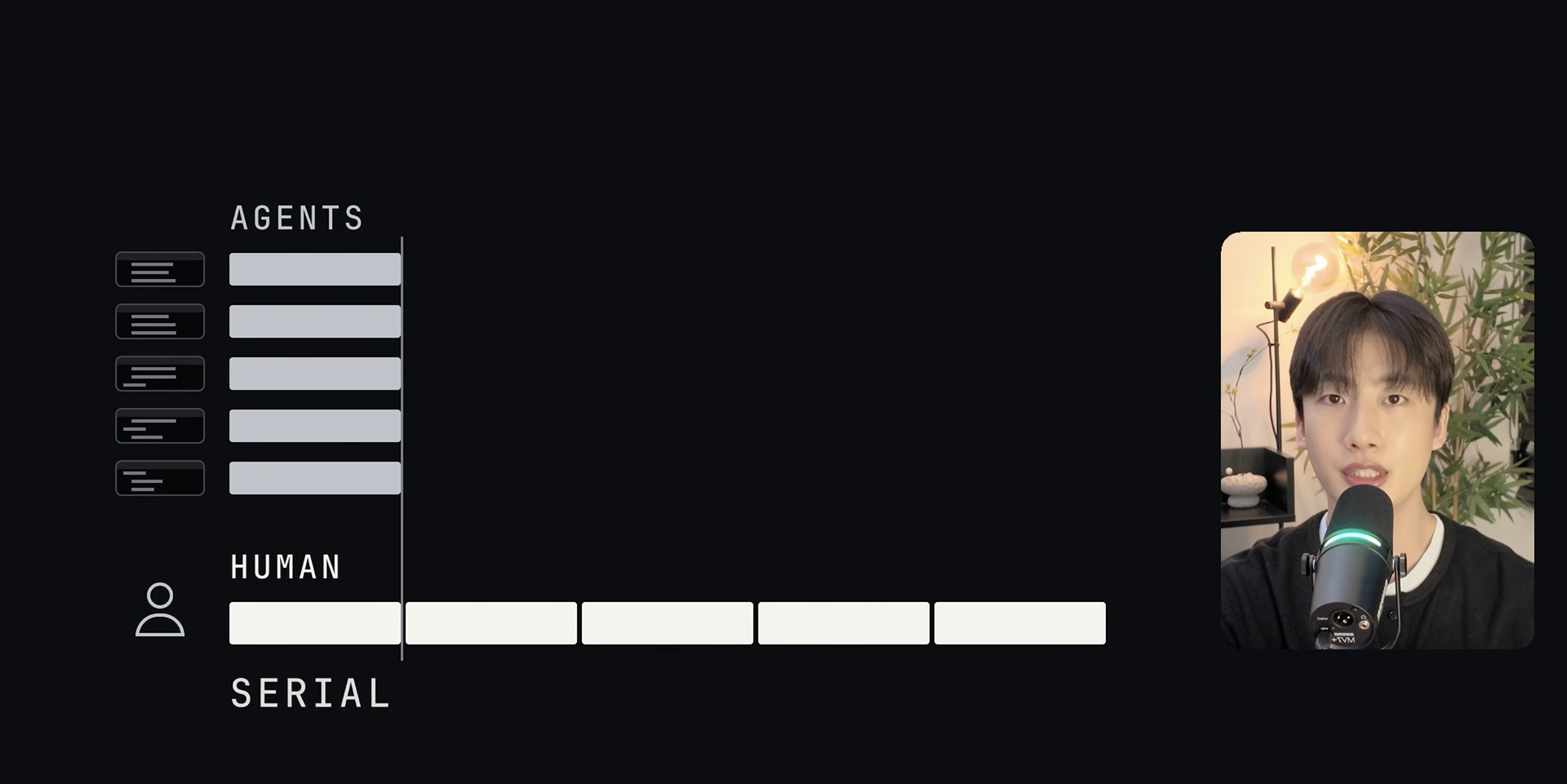
그래서 목표는 사람이 정말 중요한 결정만 하게 만들고, 나머지 결정을 에이전트에게 넘기는 구조다.
세 계층 다시 보기
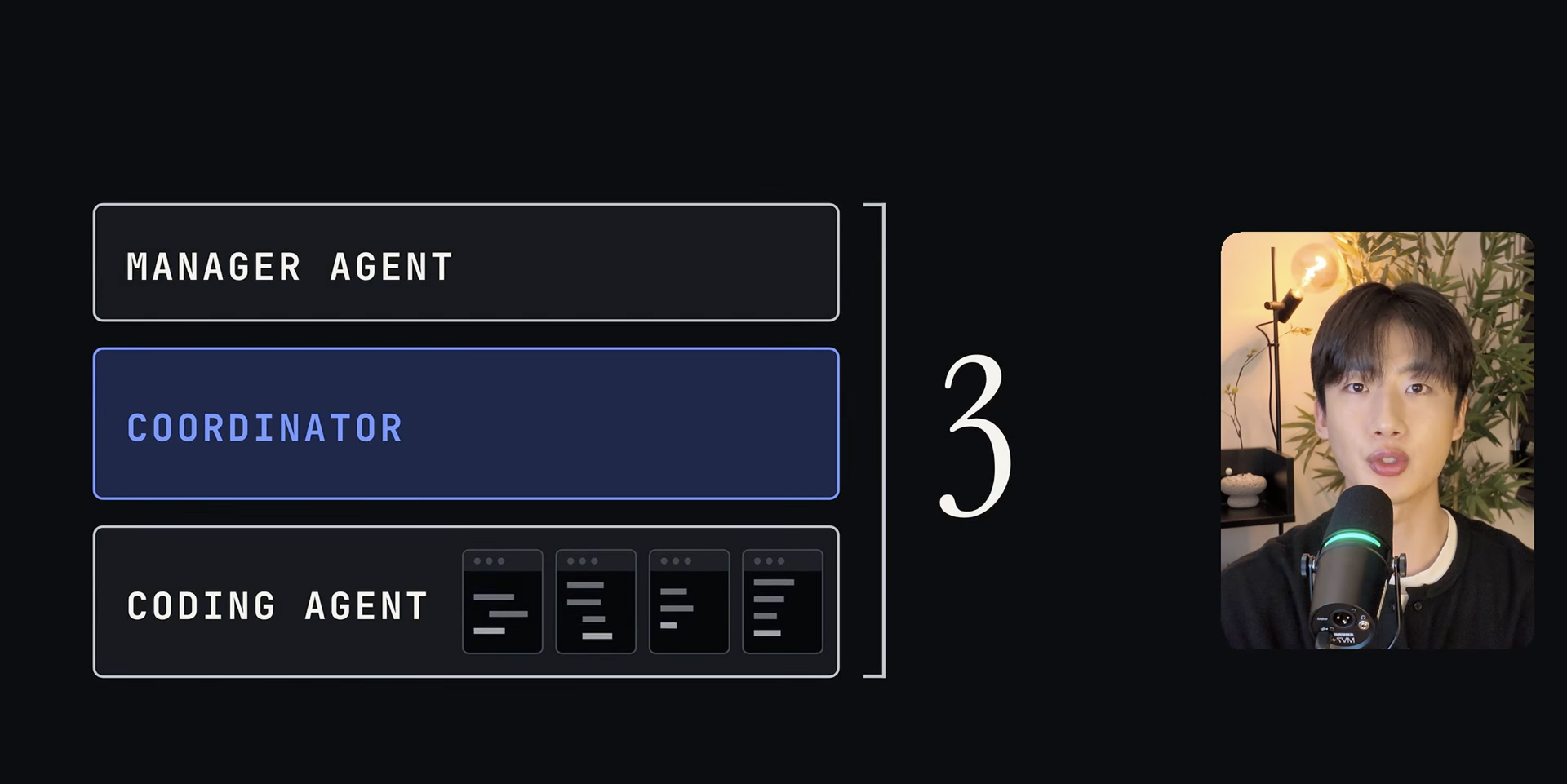
| 계층 | 하는 일 | 영상이 예로 든 도구 |
|---|---|---|
| 매니저 에이전트 | 바깥(Slack, 메일, GitHub 이슈, 티켓)에서 일감을 물어와 맥락을 묶는다 | Grokbot, Hermes, Orca Bot |
| 코디네이터 에이전트 | 일감을 어느 프로젝트 · 세션 · 모델에 맡길지 정하고, 진행을 추적하고, 결과를 검증 · 병합한다 | Cursor 프로젝트, Paseo의 코디네이터 운영 세션 |
| 코딩 에이전트 | 실제 작업 세션 | Claude Code, Codex, Cursor 등 |
매니저 에이전트: 일감을 물어오는 바깥 계층
영상의 예시(3:50)는 이렇다. 고객이 “영상 내보내기가 99%에서 멈춘다”는 티켓을 남겼고, GitHub 이슈에는 재현 순서가, Slack에는 “지난 버전에서는 됐다”는 팀원 스레드가, 메일에는 “금요일 납품”이라는 일정이 있다. 매니저 계층이 없으면 이 네 곳을 사람이 직접 확인해야 한다. 봇을 채널에 연결해 두면 원문 링크를 모아 “이 티켓과 이 이슈는 같은 문제일 수 있고, 납품은 금요일이니 지난 버전과 지금 버전에서 재현해 볼까요?”까지 정리해 온다.
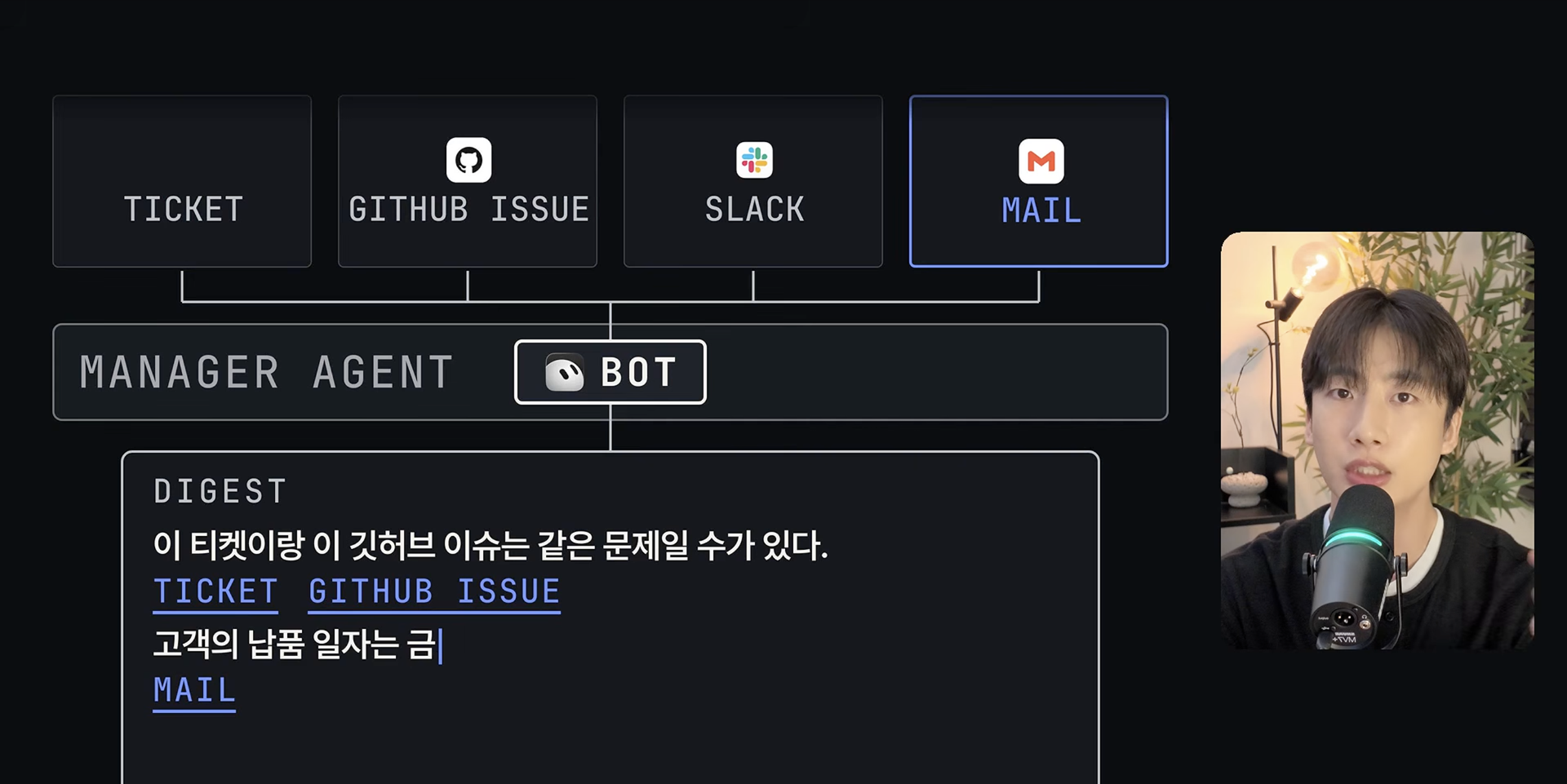
매니저에게 시키는 것은 세 가지다: 무슨 일이 생겼는지, 어디서 확인할 수 있는지, 무엇을 맡기면 되는지. 다만 영상은 모두에게 매니저 계층이 필요하지는 않다고 분명히 말한다(3:35). 요청할 작업이 이미 머릿속에 정해져 있다면 매니저를 거치지 말고 코디네이터에 바로 시키는 편이 낫다. 기준은 “내가 맡기는 일감이 주로 어디서 생기는가”다.
매니저가 코디네이터에 일을 넘기는 방법
지난 영상에 “Grokbot이 어떻게 Paseo에 명령을 넣느냐”는 질문이 많았다고 한다(6:03). 답은 CLI다. Paseo · Orca · Herdr 모두 CLI 명령이 있고, 영상 제작자는 에이전트 총괄 기기인 Mac mini에 Paseo 본체와 Grokbot을 같이 설치했다. Grokbot이 같은 기기에서 Paseo CLI를 실행해 Paseo에 고정해 둔 코디네이터 운영 세션으로 메시지를 보낸다.
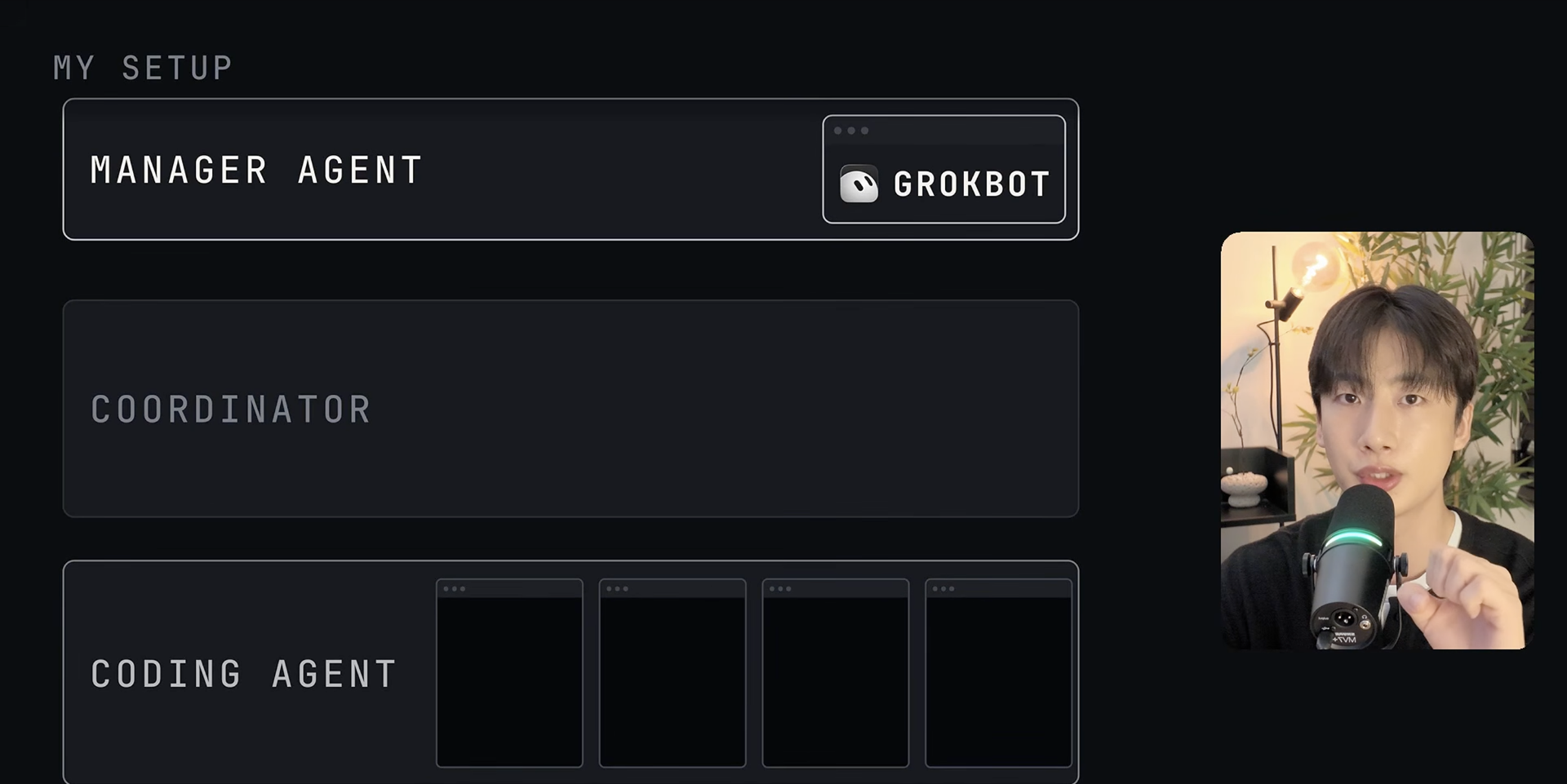
코디네이터 운영 세션이 특별한 기능은 아니다. Paseo에서 세션 하나를 정해 그 역할로 고정해 둔 것뿐이다. 그래서 Paseo가 아니라 Orca나 Herdr를 써도 코디네이터용 세션을 하나 두면 같은 방식으로 쓸 수 있다고 영상은 말한다.
코디네이터가 맡는 일
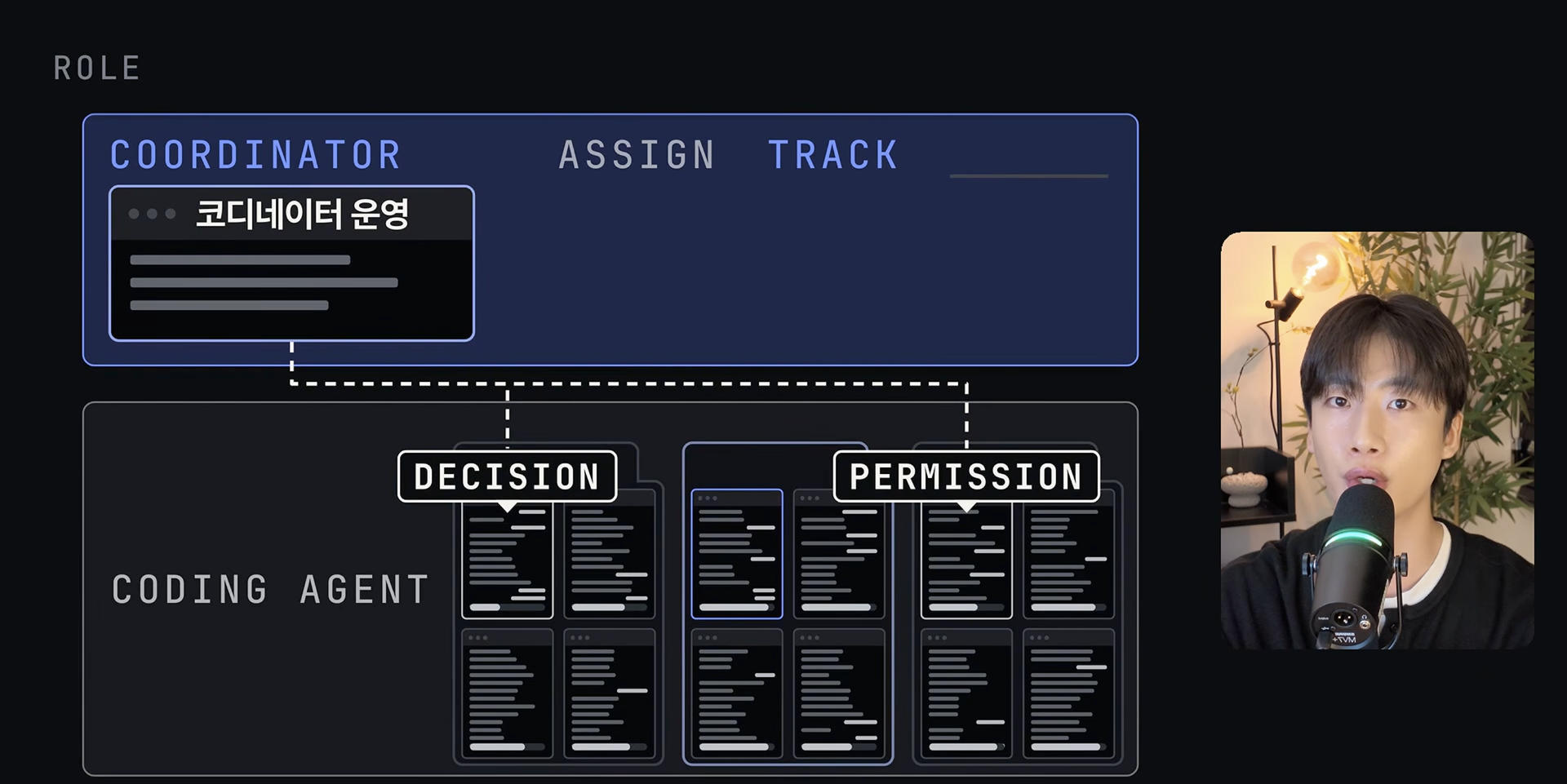
7:11~9:41에서 설명하는 코디네이터의 역할을 정리하면 이렇다.
- 배정: 들어온 일감을 어느 프로젝트에서, 기존 세션에 맡길지 새 세션을 만들지 정한다.
- 추적: 병렬로 도는 작업 세션들의 진행, 사람의 결정이 필요한 것, 권한 승인이 필요한 것을 계속 확인한다.
- 마무리: 작업이 끝나면 결과를 확인하고, PR이 올라왔으면 병합하고, 완료 처리한다.
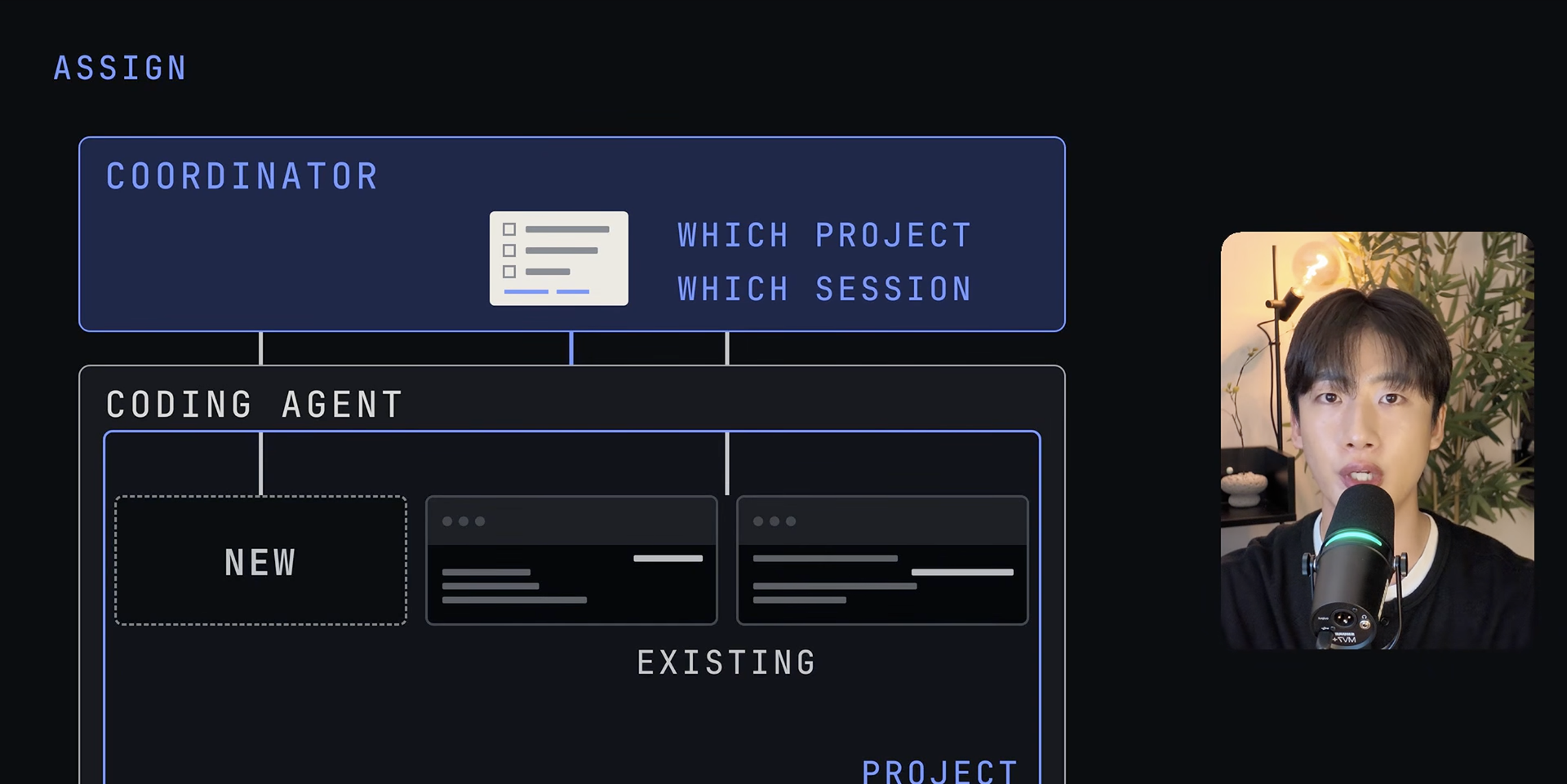
새 세션을 만들 때는 프로바이더와 모델도 코디네이터가 고른다. Paseo · Orca · Herdr 같은 도구에서는 부모 세션과 다른 프로바이더에 하위 작업을 줄 수 있다. 예를 들어 Claude Code 부모 세션이 하위 작업을 Codex나 Grok에 맡기는 식이다(20:14).
모델 고르기도 에이전트에게: A~D 등급 배정표
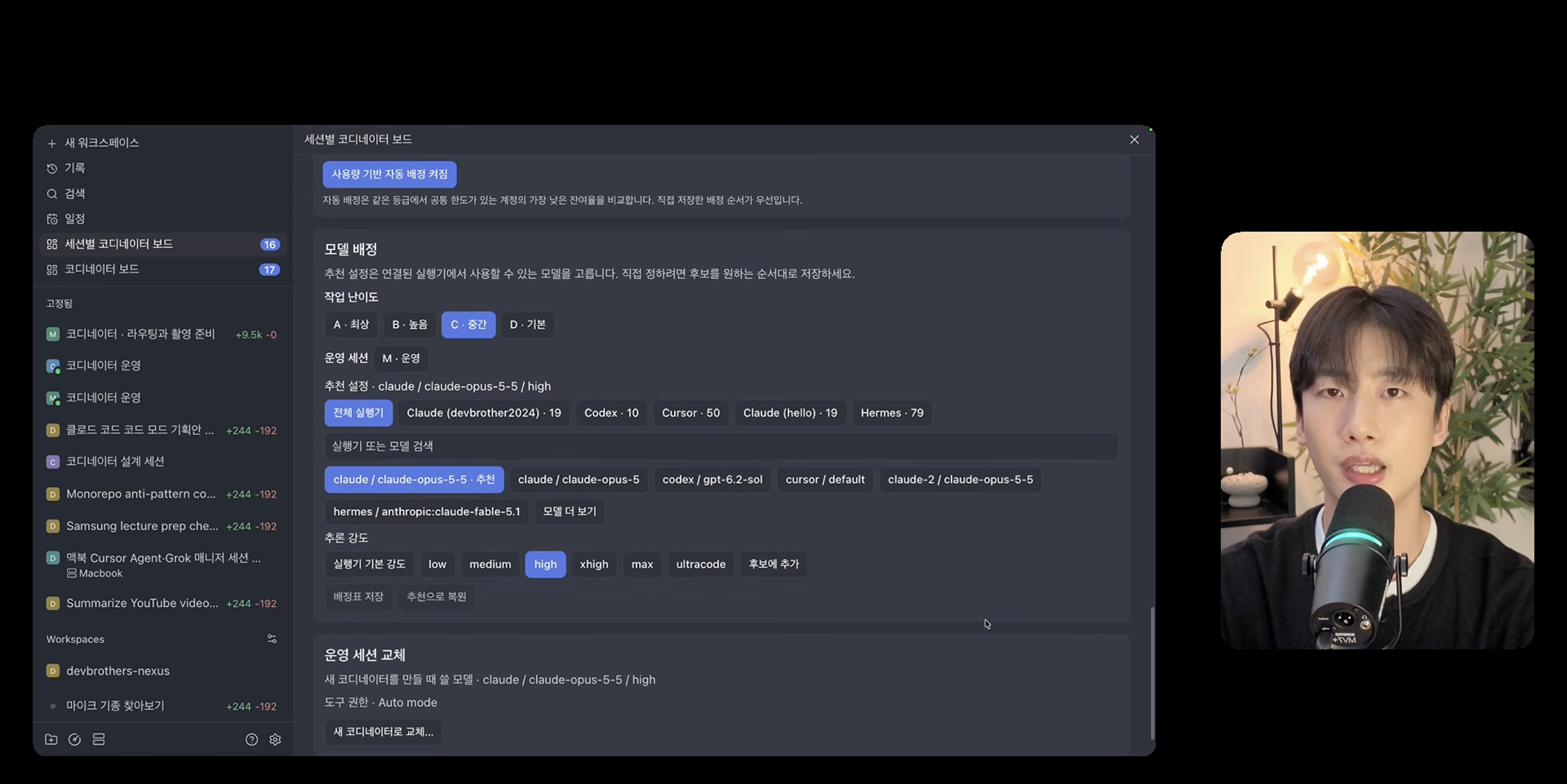
모델이 쏟아지는 속도가 빨라서 “이 작업에 어떤 모델을 쓸지”를 고르는 것 자체가 병목이 된다(9:41). 영상 제작자는 작업을 난이도에 따라 A~D 네 등급으로 나누고 등급마다 모델과 effort를 미리 정해 둔다. 코디네이터가 들어온 작업의 등급을 판단하고 표대로 모델을 고른다.
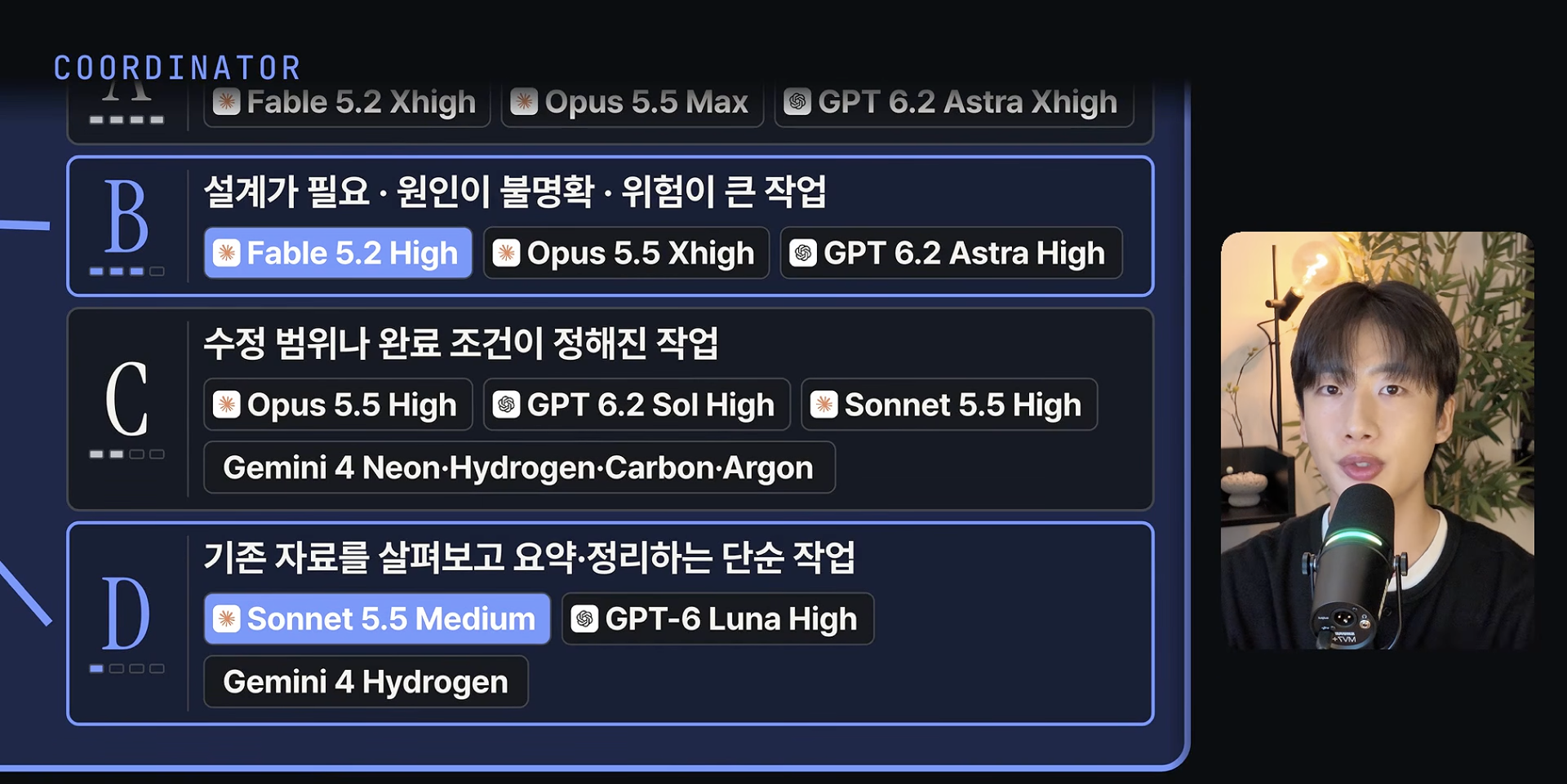
| 등급 | 작업 성격 | 배정 모델(영상 12:28 화면) |
|---|---|---|
| A | 구조를 결정하는 작업 | Fable 5.2 Xhigh, Opus 5.5 Max, GPT 6.2 Astra Xhigh |
| B | 설계가 필요하거나 원인이 불명확하거나 위험이 큰 작업 | Fable 5.2 High, Opus 5.5 Xhigh, GPT 6.2 Astra High |
| C | 수정 범위나 완료 조건이 정해진 작업 | Opus 5.5 High, GPT 6.2 Sol High, Sonnet 5.5 High, Gemini 4 Neon · Hydrogen · Carbon · Argon |
| D | 기존 자료를 살펴보고 요약 · 정리하는 단순 작업 | Sonnet 5.5 Medium, GPT-6 Luna High, Gemini 4 Hydrogen |
설명란에도 적혀 있듯 이 표는 제작자 본인 작업 기준의 예시이고, 플러그인 설정에서 등급별 모델과 effort를 바꿀 수 있다.
계정 사용량과 기기까지 나눠 맡기기
Claude Code와 Codex는 사용량이 일주일 단위로 초기화되기 때문에, 한 계정에 일을 몰지 않고 남은 사용량을 보고 나눠 주는 것도 중요하다고 영상은 말한다(12:32). 코디네이터가 활성화된 프로바이더마다 계정별 잔여 사용량을 보고 여유 있는 계정에 작업을 넣는다.
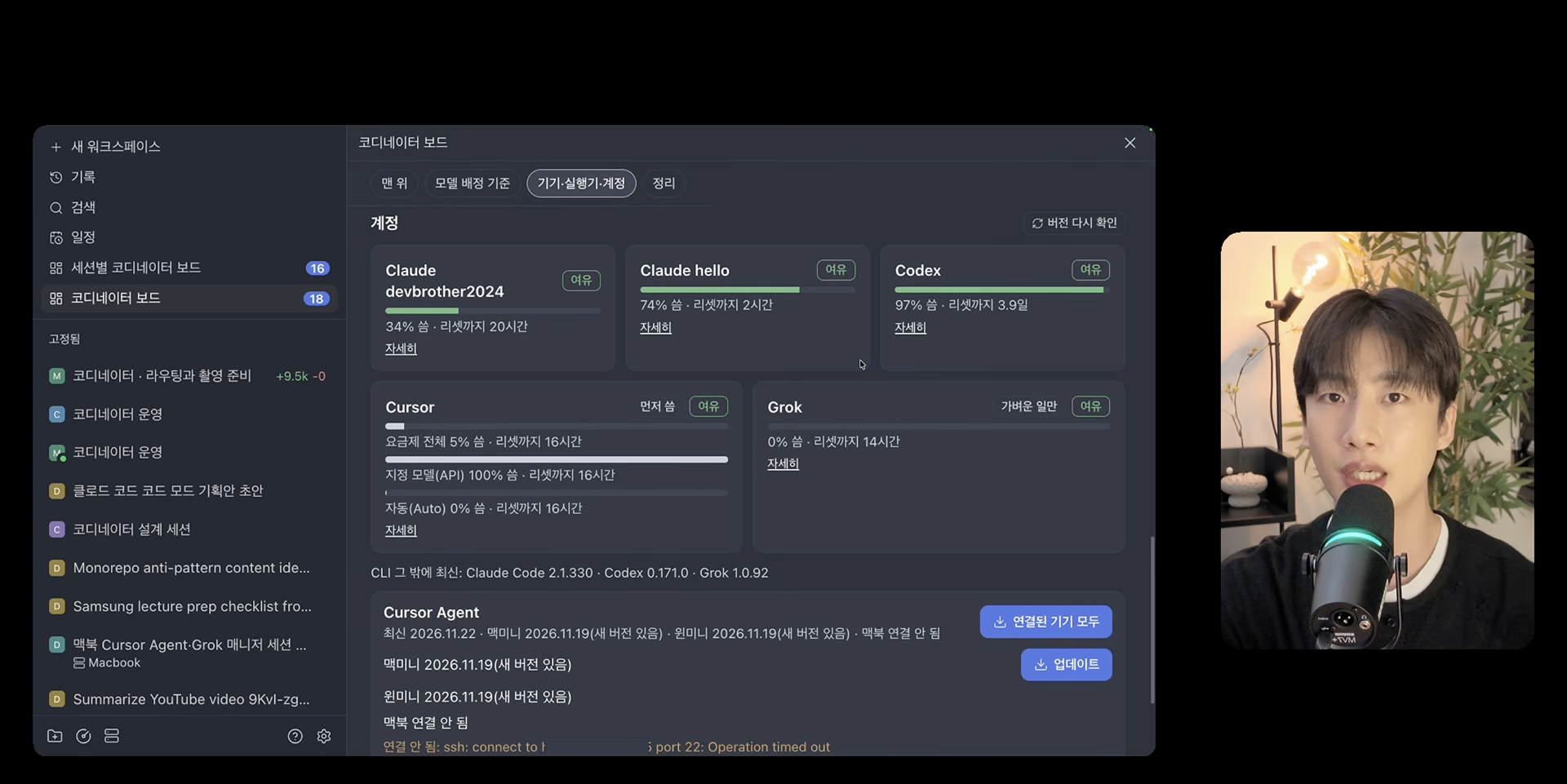
기기도 마찬가지다. 제작자는 MacBook, Mac mini, Windows 기기 세 대를 쓰는데, 기기마다 돌고 있는 작업과 리소스 여유를 보고 작업을 나눈다(14:02).
이 부분은 README와 대조할 때 조심할 점이 있다. README의 사용량 기반 자동 배정은 같은 난이도 · 실행 조건을 충족한 후보 중에서 최근 측정한 잔여율을 비교하는 옵션이고, 직접 저장한 모델 순서가 우선한다. 또 README는 “작업 세션은 보드를 연 호스트에 생성”되고 “다른 기기의 세션을 표시해도 새 작업자가 생성될 기기는 바뀌지 않는다”고 적고 있다. Windows 작업은 Windows 호스트의 보드에서 요청하라고 안내한다. 즉 기기 사이의 자동 분배는 공개된 플러그인의 기능이 아니라 영상 제작자가 자기 코디네이터에 시키는 운영 방식으로 읽는 게 맞다.
코디네이터 보드가 필요한 이유
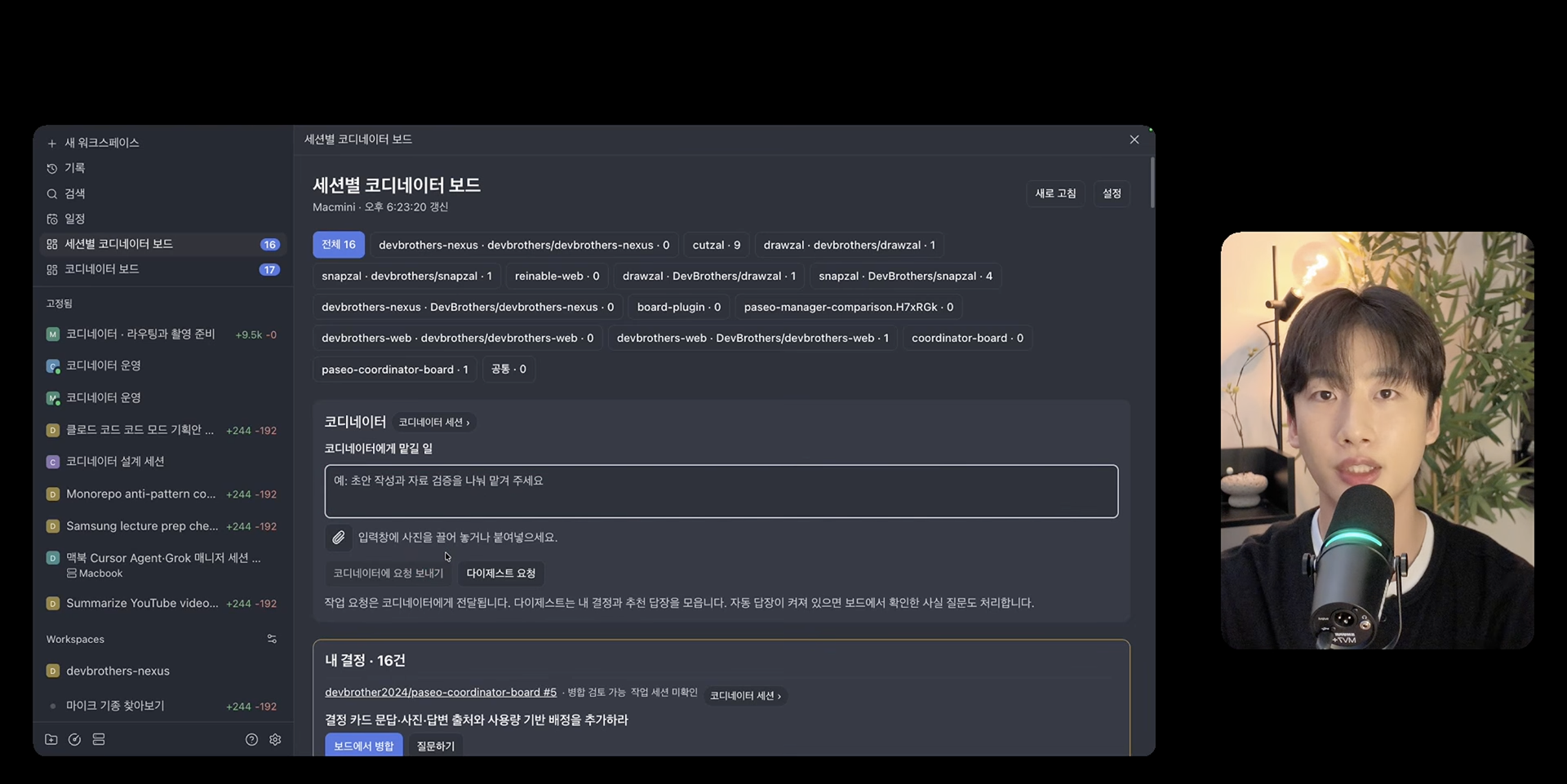
코디네이터 운영 세션 하나에 모든 걸 맡겨도 작업이 한두 개일 때는 채팅 기록을 보며 결정 · 승인하면 된다. 하지만 영상 제작자는 보통 10~20개 작업을 동시에 돌리고, 그러면 완료 보고도 10~20개가 한 세션에 몰린다(14:45). 채팅창에서 그걸 검토하기는 어렵다. 그래서 여러 프로젝트와 작업 세션을 한곳에 모아 보는 보드를 만들었고, 지금은 이 보드 하나만 본다고 한다.
내 결정 카드
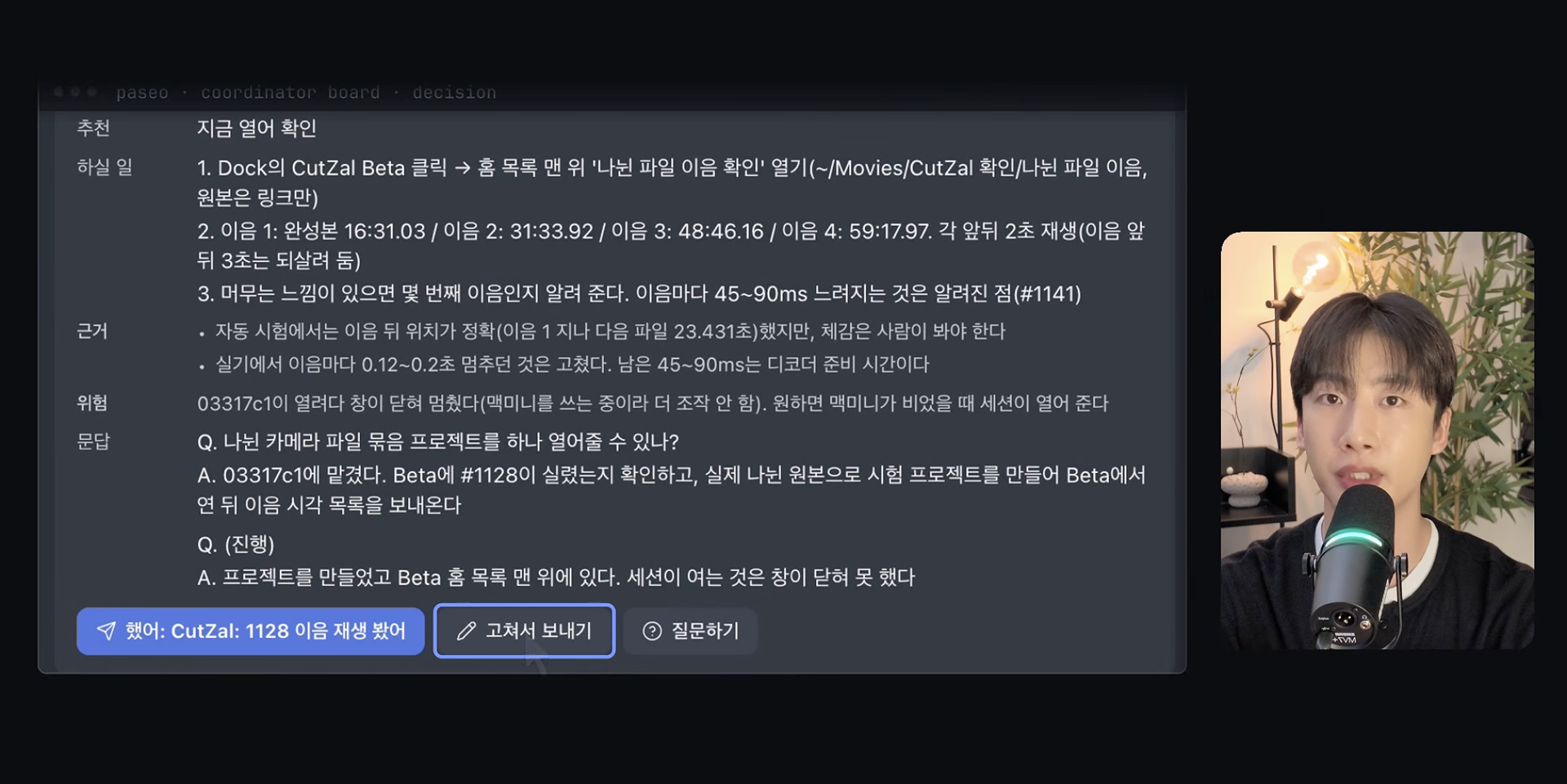
보드 맨 위에는 코디네이터가 모아 올린 내 결정 카드가 있다. 카드에는 지금 정할 것, 내가 직접 해야 할 것, 추천 방향이 적혀 있고, 추천이 괜찮으면 버튼 하나로 해당 작업 세션에 프롬프트가 대신 전달된다(16:21).
프로젝트별 칸반
프로젝트별 전체 진행은 칸반으로 본다. 진행 중, 확인 대기, 내 결정, 완료, 미확인 같은 칸이 있다(17:18).
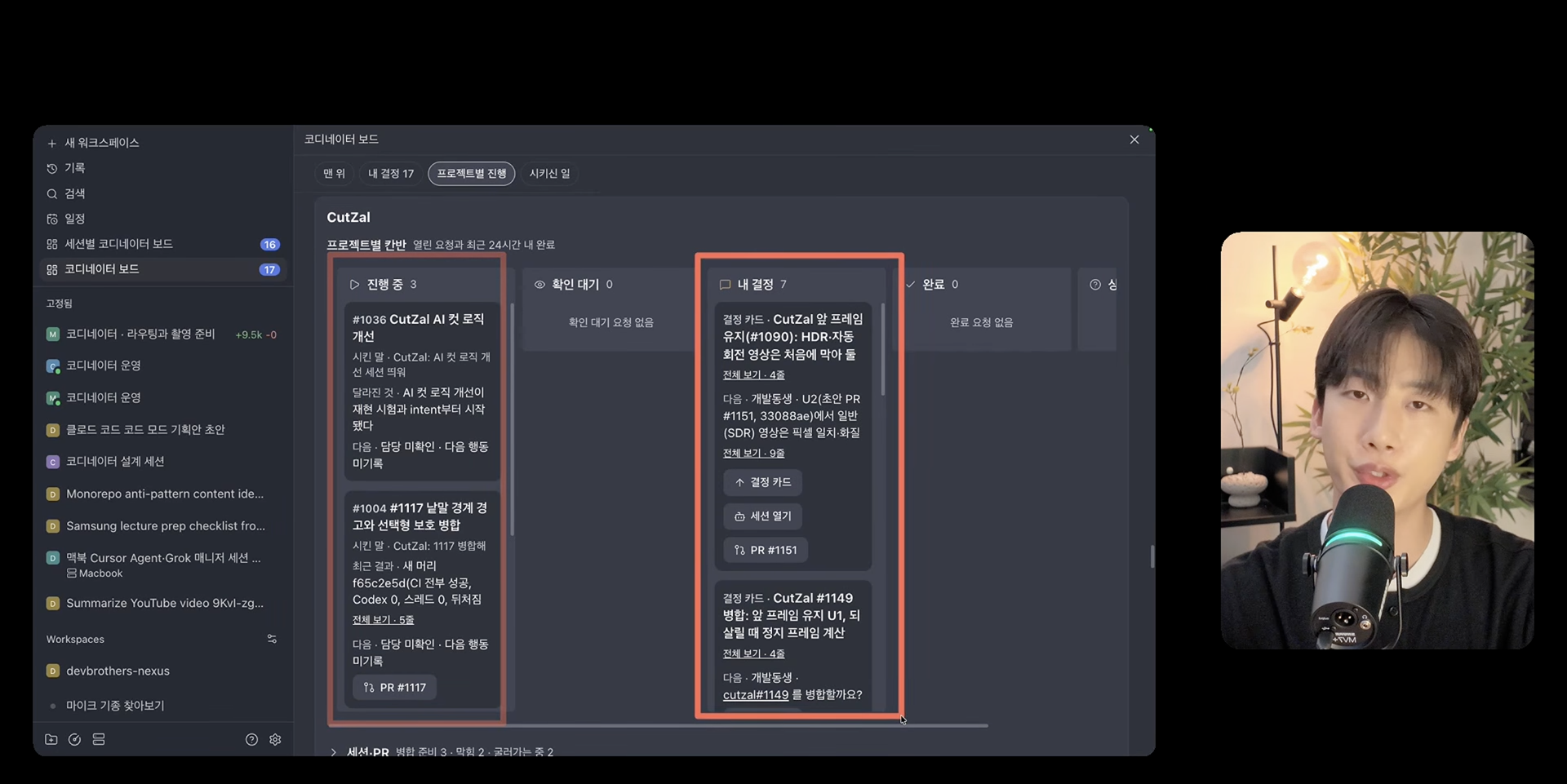
README 기준 칸은 내 결정 · 진행 중 · 확인 대기 · 대기 중 · 완료 · 미확인 여섯 개이고, 보드는 열려 있는 동안 30초마다 갱신된다.
무엇을 “내 결정”에 올릴까
17:58부터의 기준이 이 영상에서 가장 실용적인 부분이었다. 에이전트가 스스로 다시 확인해서 답이 나오는 일은 총괄 세션에 맡기고, 썸네일 · 제목 · 설명처럼 사람의 판단이 들어가야 하는 일만 다이제스트로 올린다. 기준을 세우는 방법으로는 어제 작업 세션에게 받은 질문을 다시 떠올려 보라고 한다.
- 내가 고른 선택지 때문에 결과가 달라졌나?
- 선택하지 않고 에이전트에게 맡겼어도 같은 결과였나?
- 예전에 이미 준 기준으로 판단할 수 있었나?
뒤의 두 질문에 “그렇다”면 그 결정은 다이제스트로 올릴 필요 없이 총괄 세션이 처리하면 된다.
플러그인 설치와 사용 흐름
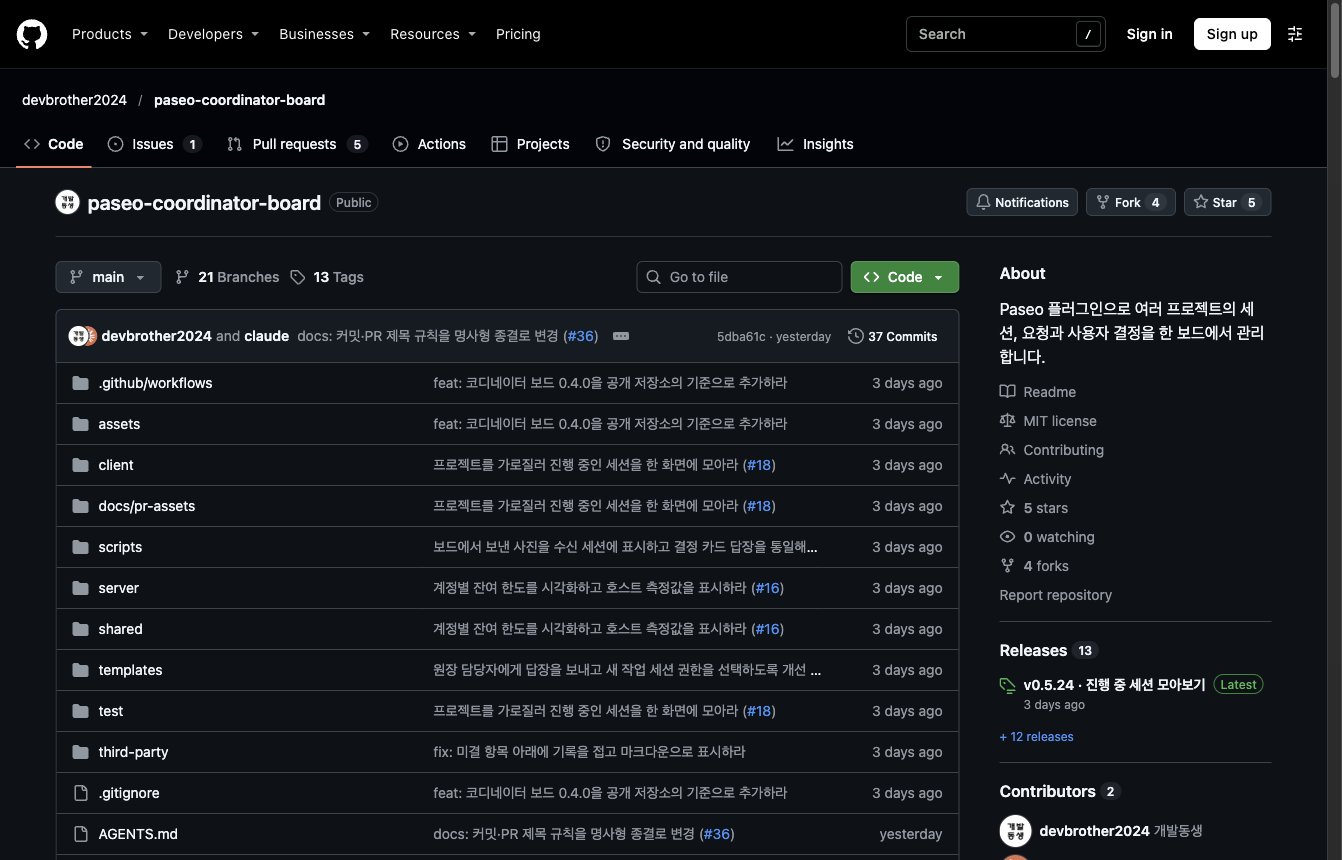
설치 조건은 Paseo 0.16.2 이상이고, 앱의 Settings → Plugins에서 Enable plugins를 켠 뒤 세션을 실행할 컴퓨터의 터미널에서 설치한다(설명란 · README 동일).
1
2
3
paseo plugin install devbrother2024/coordinator-board
paseo plugin ls coordinator-board      # 상태가 running 이면 설치 완료
paseo plugin update coordinator-board  # 최신 버전으로 업데이트
영상(22:00~)과 README를 합친 사용 흐름은 이렇다.
- 호스트와 프로젝트 고르기: Paseo에 등록한 호스트(제작자는 Mac mini · MacBook · Windows)와 보드에서 관리할 프로젝트를 체크한다.
-
모델 배정 확인: 설정 아래쪽 모델 배정에서 A(최상)~D(기본) 등급별 모델과 추론 강도를 본다. 기본 추천값을 그대로 써도 된다. README에는 코디네이터 자체에 쓸 모델 M 칸도 있다.
- 코디네이터 만들기: README 기준으로 추천 설정으로 시작을 누르면 기본 헌장을 가진 코디네이터 세션이 전용 워크스페이스에 생긴다. 이미 쓰던 세션을 코디네이터로 지정할 수도 있다.
- 일 맡기기: “코디네이터에게 맡길 일” 칸에 요청을 쓰고 코디네이터에 요청 보내기를 누르면, 코디네이터가 프로젝트 · 프로바이더 · 모델을 골라 작업 세션에 위임한다.
- 다이제스트 요청: 버튼을 누르면 코디네이터가 관리 프로젝트의 세션들을 살펴 사람이 정할 것만 내 결정 카드로 올린다. 카드에서 추천대로 답하거나, 고쳐서 보내거나, 질문을 더 할 수 있다.
README에서 영상에 없던 내용 몇 가지를 덧붙인다.
- 관리 프로젝트에 GitHub 원격 저장소가 있으면 호스트의
gh로 열린 PR을 조회하고, 병합 조건을 충족한 PR은 내 결정에 뜬다. 보드에서 병합하면 호스트에 로그인한 GitHub 계정으로 요청이 나간다. - 새로 만드는 코디네이터의 도구 권한은 Claude Code면 Auto mode, Codex면 Auto-review를 우선 고른다.
- 세션 자동 보고에는 Paseo MCP 설정(
daemon.mcp.enabled,daemon.mcp.injectIntoAgents)이 필요하다. 뒤의 설정은 호스트의 에이전트 전반에 Paseo 도구를 주입하므로 범위를 확인하고 켜라고 README가 안내한다. - 답장 · 다이제스트 요청 · 사실 질문 자동 답장도 받는 세션의 모델을 돌리므로 사용량이 든다.
제작자 본인도 “저 혼자 쓰던 보드를 급하게 범용으로 고쳐 다듬지 못한 부분이 있다”고 밝혔다. 저장소는 MIT 라이선스이고, 버그는 저장소 이슈로 받는다.
정리
영상의 결론(25:00)은 두 가지다.
- 계층을 셋으로 나눈 근본 이유는 사람의 인지 부하를 줄이기 위해서다.
- 모든 계층이 모두에게 필요한 건 아니다. 다만 코딩 에이전트를 병렬로 최소 5개, 10개 이상 돌린다면 코디네이터 계층은 꼭 두라고 권한다.
Paseo를 쓰지 않아도 가져갈 만한 부분은 “내 결정에 무엇을 올릴지” 기준이다. 어제 에이전트에게 받은 질문 중 내가 답하지 않았어도 결과가 같았을 질문을 골라내면, 그만큼이 코디네이터에게 넘길 수 있는 결정이다.
// reading compass
이 글과 이어지는 경로
시리즈, 카테고리, 태그 겹침, 최신도를 점수화해 가까운 글일수록 중심에 배치합니다.
댓글남기기